Windows11を使っていると、
「うっかりファイルを削除してしまった」
「ゴミ箱を空にした後で大切なデータに気づいた」
そんな経験をされた方も少なくないと思います。
当店では、日々さまざまなデータ復旧のご相談を受けていますが、その中でも 特に多いのが学校の教師の方からのご相談 です。
これらは「また作り直せばいい」というものではなく、期限が決まっている・代替がきかない という点で、非常に緊急性が高いデータです。
本記事では、Windows11で削除したファイルを復元できるのか?という疑問に対し、「自分でできる方法」から「現実的な復旧手段」までを、現場目線で順を追って解説していきます。
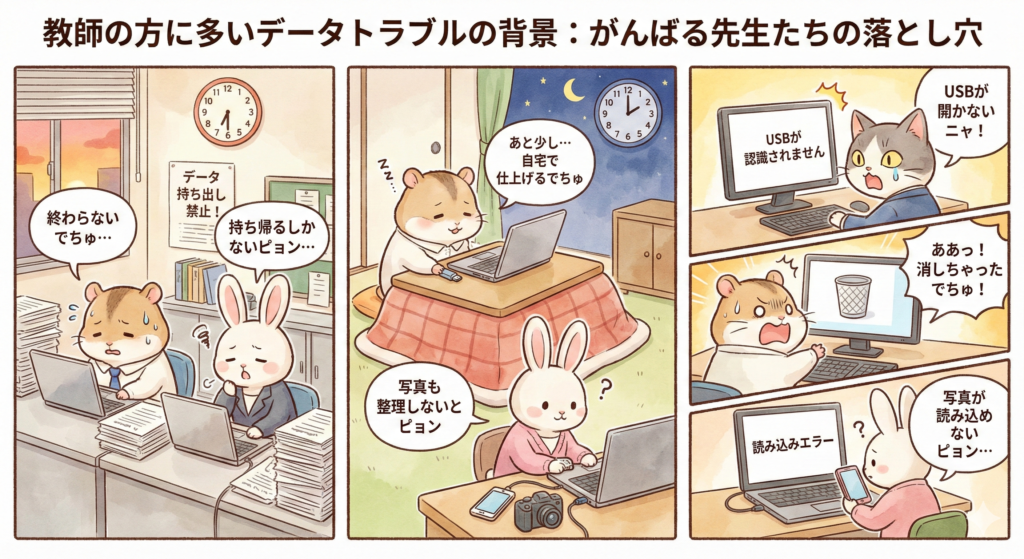
教師の方に多いデータトラブルの背景
学校では原則として、業務データの持ち出しは禁止されています。それは先生方自身も十分に理解されています。しかし現実には、
といった事情から、USBメモリやノートパソコンを使ってやむを得ず自宅作業をされているケースが多く見られます。その結果、
といったトラブルが起こり、「急ぎで何とかならないでしょうか…」というご相談につながるのです。
方法1.ゴミ箱の中から復元する(windows ゴミ箱 復元)
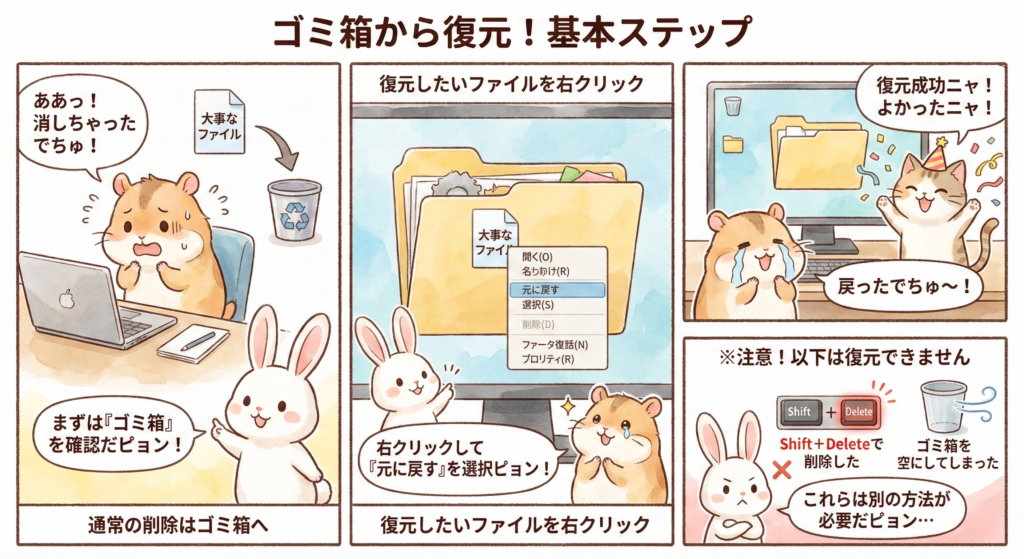
まず最初に確認すべきなのが ゴミ箱 です。
通常の削除操作であれば、ファイルは一度ゴミ箱に移動しています。
- デスクトップの「ゴミ箱」を開く
- 復元したいファイルを右クリック
- 「元に戻す」を選択
これでファイルは元の場所に戻ります。
ただし、
この場合は、この方法では復元できません。
方法2.以前のバージョンを使ってデータを復元する
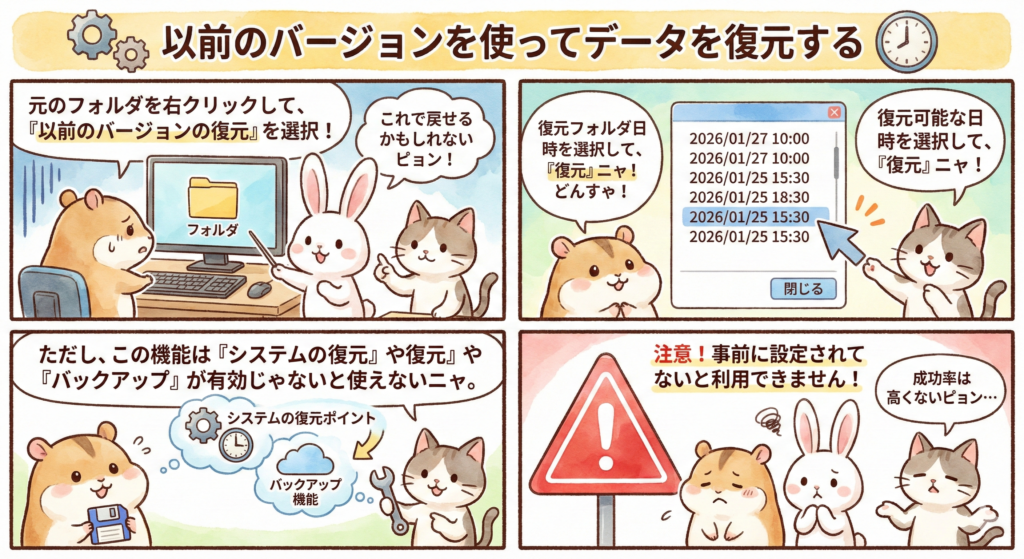
Windowsには「以前のバージョン」という機能があります。
これは、
が有効になっている場合に使える方法です。
- 元のフォルダを右クリック
- 「以前のバージョンの復元」を選択
- 復元可能な日時を選択
ただし、事前に設定されていなければ利用できない ため、現場では成功率は高くありません。
方法3.ファイルの履歴から復元する(ファイル 履歴 復元)
「ファイルの履歴」を有効にしていた場合、削除したファイルを復元できる可能性があります。
- コントロールパネルを開く
- 「ファイルの履歴」を選択
- 復元したいファイルを選択
こちらも設定していなければ使えない方法 です。
chkdskでUSBメモリを復元する方法
USBメモリが突然開かなくなった場合、chkdsk コマンドで修復できるケースもあります。
chkdsk X: /f※XはUSBのドライブ文字
ただしこの方法は、
といったリスクもあるため、重要なデータがある場合は慎重に判断 する必要があります。
方法4.データ復元ソフトを利用する(削除したファイルがゴミ箱 にない場合)
上記の方法で復元できなかった場合、現実的な選択肢となるのが データ復元ソフト です。
当店でも、物理障害ではない「論理障害」が疑われる場合には、ソフトウェアによる復旧を検討します。その中で、比較的扱いやすく、現実的な結果が期待できるのが Tenorshare 4DDiG です。
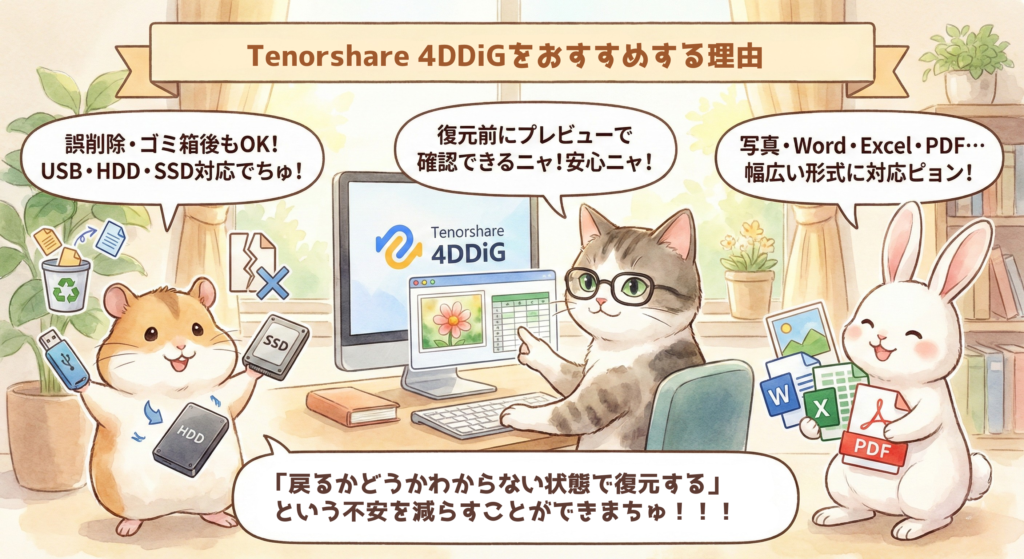
Tenorshare 4DDiGをおすすめする理由
Tenorshare 4DDiGは、以下のような点で評価できます。
- 誤削除・ゴミ箱削除後にも対応
- USBメモリ、外付けHDD、SSDに対応
- 写真・Word・Excel・PDFなど幅広い形式
- 復元前にプレビューで確認可能
特に、復元前に中身を確認できる点 は非常に重要です。
「戻るかどうかわからない状態で復元する」
という不安を減らすことができます。
Tenorshare 4DDiGの使い方
① ダウンロード・インストール手順
公式サイトからダウンロードし、画面の案内に従ってインストールします。
② ファイルの種類を選択してドライブをスキャン
今回の検証では、デジカメで使用していた SDカード をパソコンに接続した状態からテストを行いました。USBカードリーダー経由でSDカードを挿入すると、Tenorshare 4DDiGを起動した時点で、特別な設定をしなくても自動的に対象メディアとして認識されます。
まず驚いたのが、SDカードを認識した瞬間に「すぐスキャンを開始できる」状態になる という点です。データ復旧ソフトというと、「どこをどう選べばいいのか分からない」「最初の画面で戸惑う」というイメージを持たれる方も多いのですが、この点は非常に直感的でした。
次に表示されるのが、「どのタイプのファイルを復元したいですか?」という画面です。
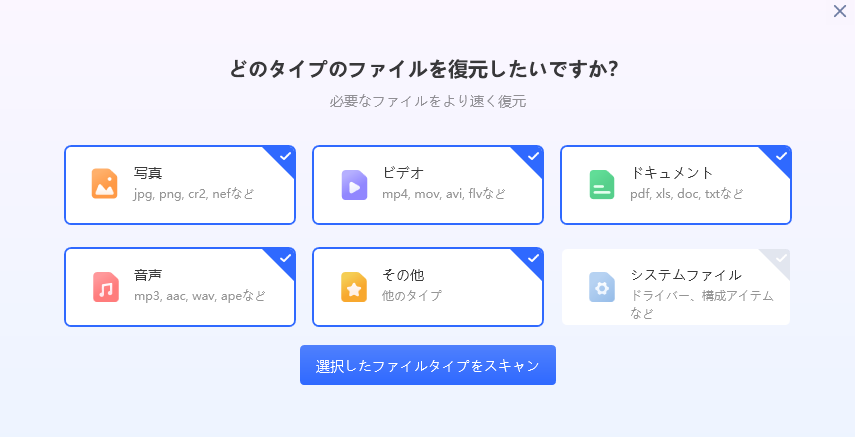
ここでは、
といった形でファイルの種類を選択できます。今回は 写真のみ を復元対象として選択しました。
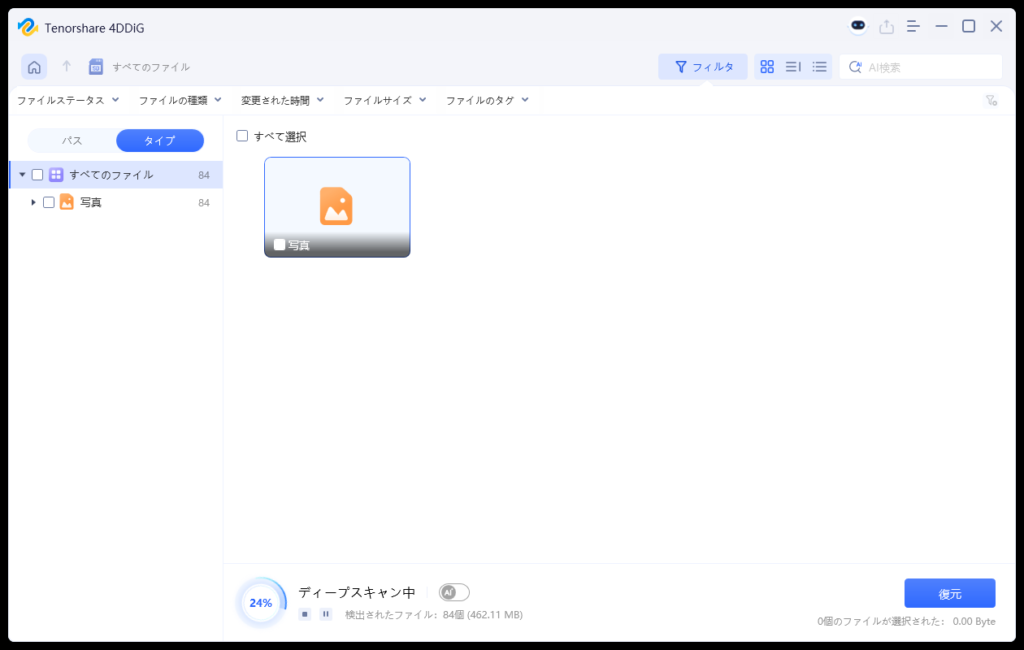
この段階で写真だけに絞ることで、スキャン時間の短縮と、復元結果の見やすさが大きく向上します。特に学校の先生方のように、
- 行事写真
- 授業用に撮影した画像
- 記録用の写真
が目的の場合は、写真のみを選択する方法が現実的だと感じました。
スキャンを開始すると、画面下部に進捗状況が表示され、バックグラウンドでどんどん画像データを検出していきます。この時点で、削除したばかりのファイルだけでなく、過去に存在していた可能性のある写真データまで含めて検出されている のが分かります。
ここで、少し驚きの結果が出ました。今回のテストでは、意図的に削除した写真は わずか4枚 だったのですが、スキャン結果として表示されたJPEGファイルは 472件以上。
③ プレビューしてから復元
スキャン完了後、右クリックまたはダブルクリックでプレビューが可能です。
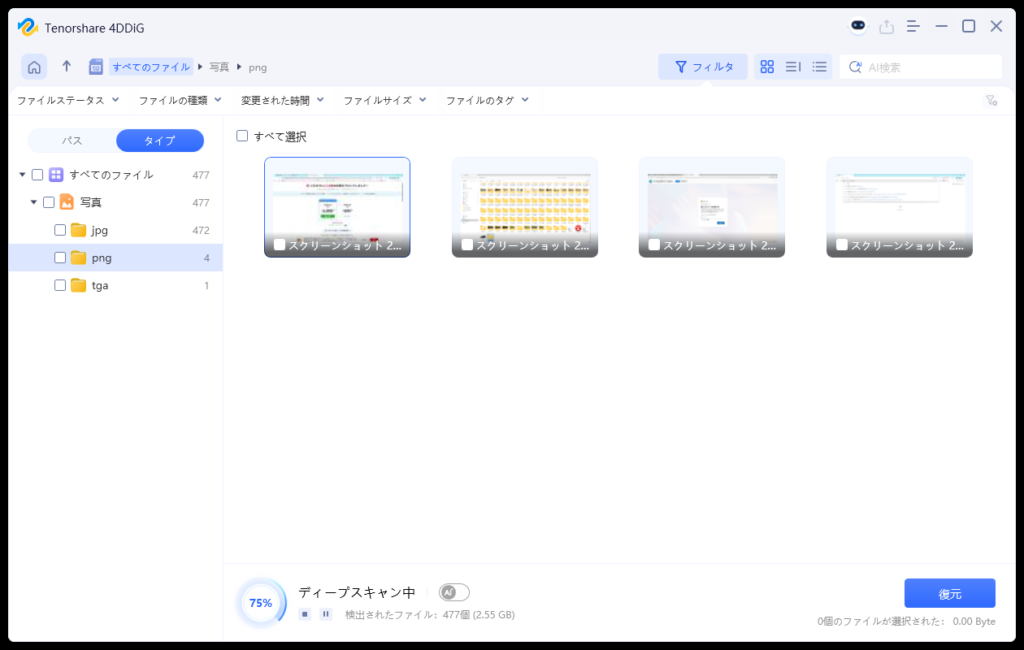
これは、SDカード上に過去保存されていた写真の痕跡まで拾い上げているためで、データ復旧ソフトの「検出能力の高さ」を実感する瞬間でもあります。
ただし、この点は注意も必要です。検出されたすべてのファイルが 完全に復元できるとは限らない ため、復元前に必ずプレビューで内容を確認することが重要です。
次に、復元するファイルを選択すると「保存先を選択してください」という画面に進みます。
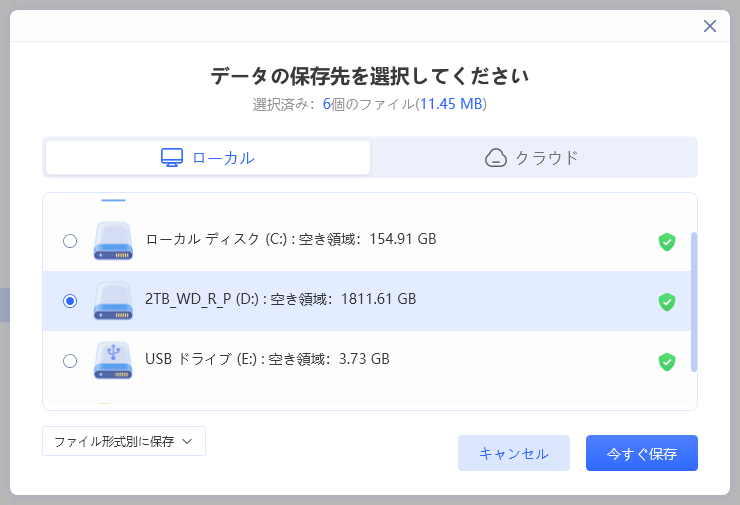
ここでは、
など、必ず元のSDカードとは別の保存先 を選択します。
・正しく表示される → 復元できる可能性が高い
・表示されない → 完全復元は難しい場合あり
復元先は 必ず別のドライブ を指定します。
今回はテストとして、
- 削除した4枚の写真
- 検出されたJPEGデータの一部
を復元してみました。
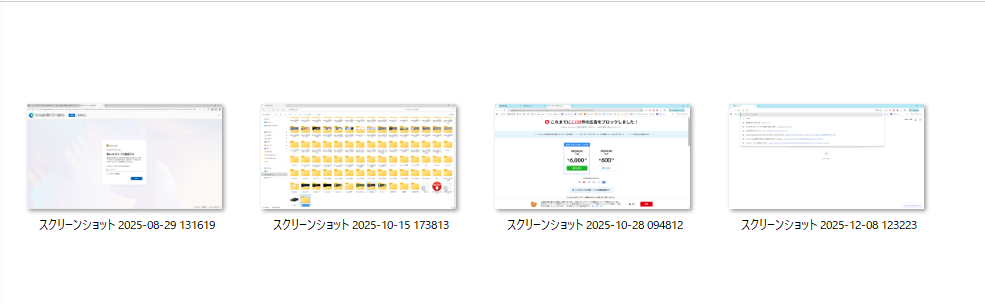
結果として、ほとんどのスクリーンショット画像は問題なく復元できましたが、1ファイルだけは開くことができず、おそらく データの断片化(上書き) が原因だと考えられます。
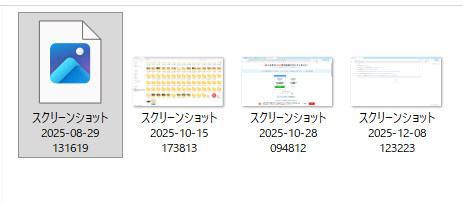
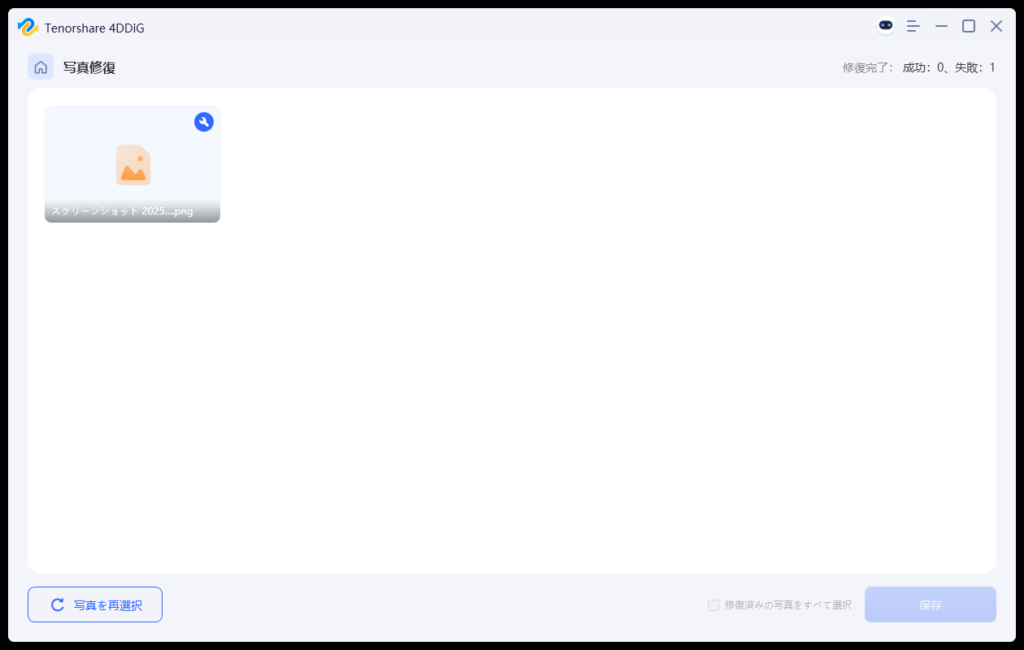
ここで諦めずに試したのが、Tenorshare 4DDiGに搭載されている 写真修復ツール です。復元に失敗した画像をドラッグ&ドロップで修復ツールに追加し、修復を試みました。
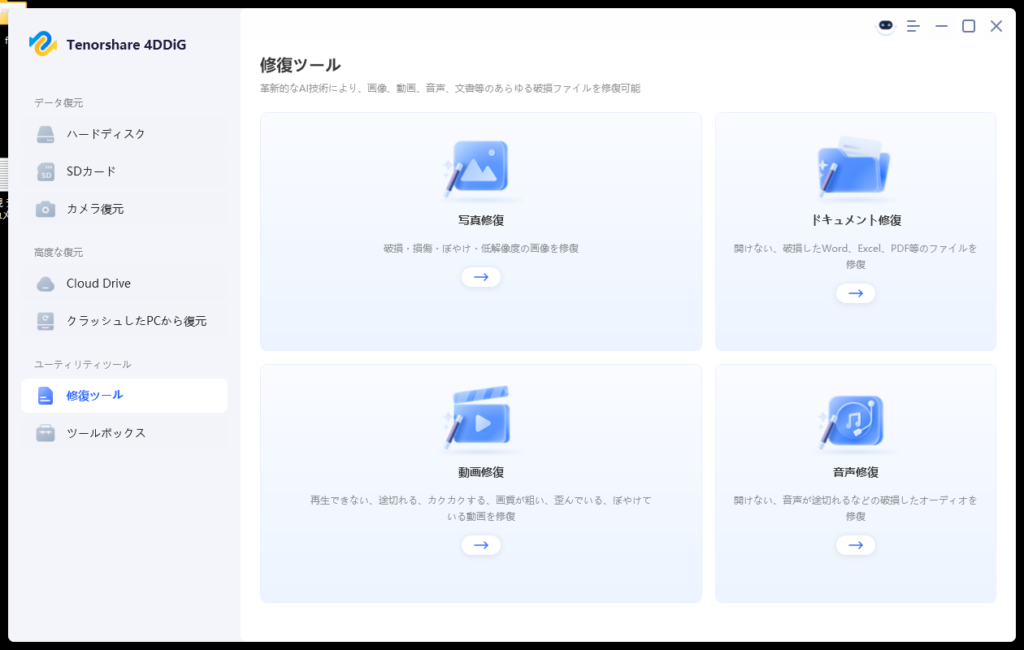
結果として、このファイルは残念ながら修復には至りませんでしたが、「復元できなかったファイルを、さらに修復まで試せる」という点は、他のデータ復旧ソフトと比較しても評価できるポイントだと感じました。
総合的に見て、この一連の流れは ボタン操作が非常に少なく、迷うポイントがほとんどありません。データ復旧ソフトにありがちな「専門知識がないと使えない」という印象はほぼなく、初めて触る方でも直感的に操作できる設計だと感じました。
参考にした関連記事
ゴミ箱から削除したファイルを復元する方法
プランとクーポン情報
Tenorshare 4DDiGには、以下のプランがあります。
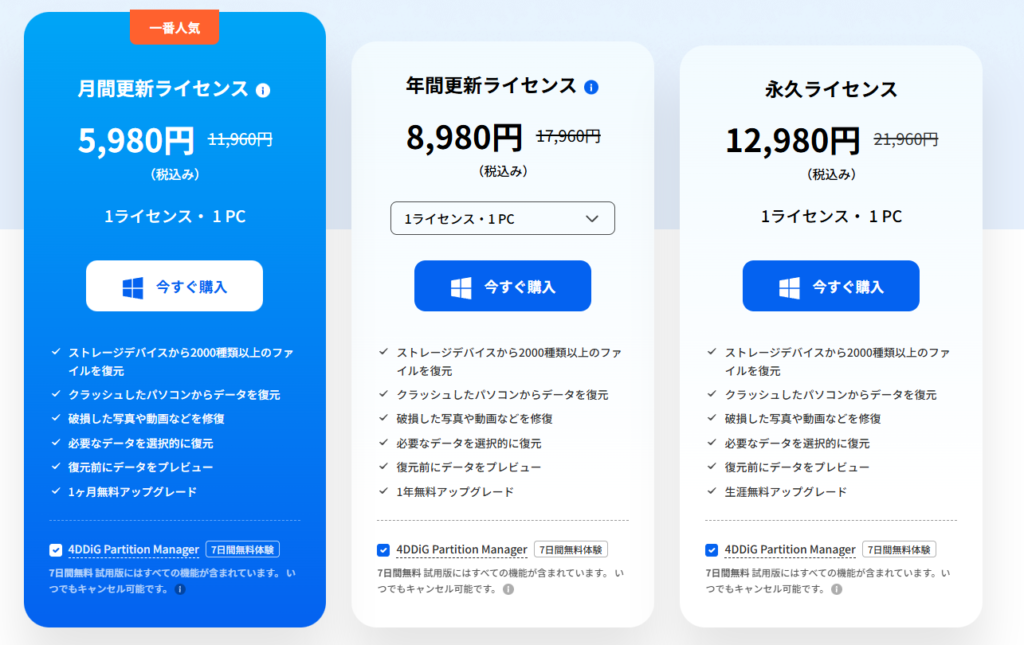
読者限定 20%OFF クーポンコード
? 4DBD20OFF(セール制限なし)
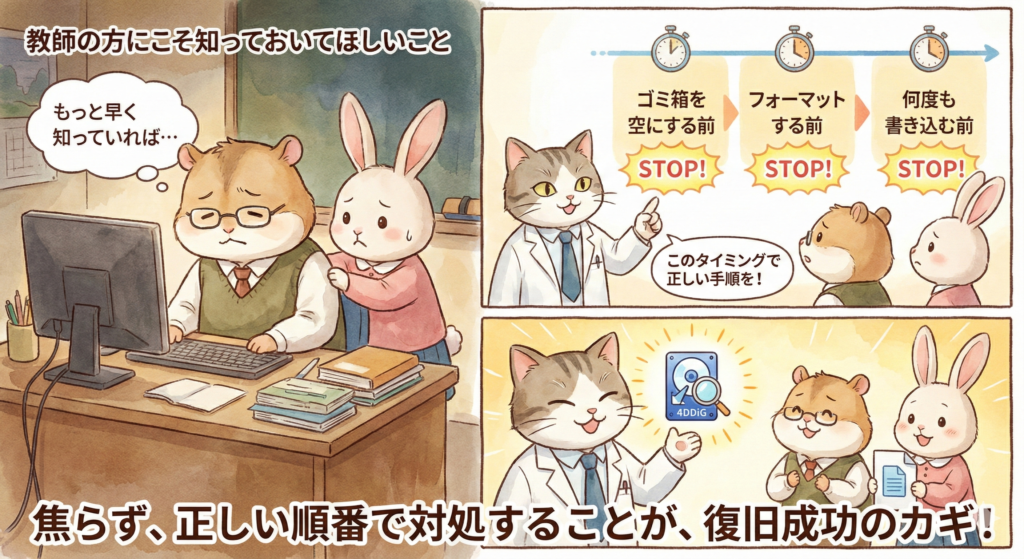
教師の方にこそ知っておいてほしいこと
教師の方からのご相談で一番多いのは、
もっと早く知っていれば…
という言葉です。
このタイミングで正しい手順を知っていれば、救えるデータは確実に存在します。Tenorshare 4DDiGは万能ではありませんが、論理障害における現実的な選択肢の一つ です。
焦らず、正しい順番で対処することが、データ復旧成功のカギになります。