
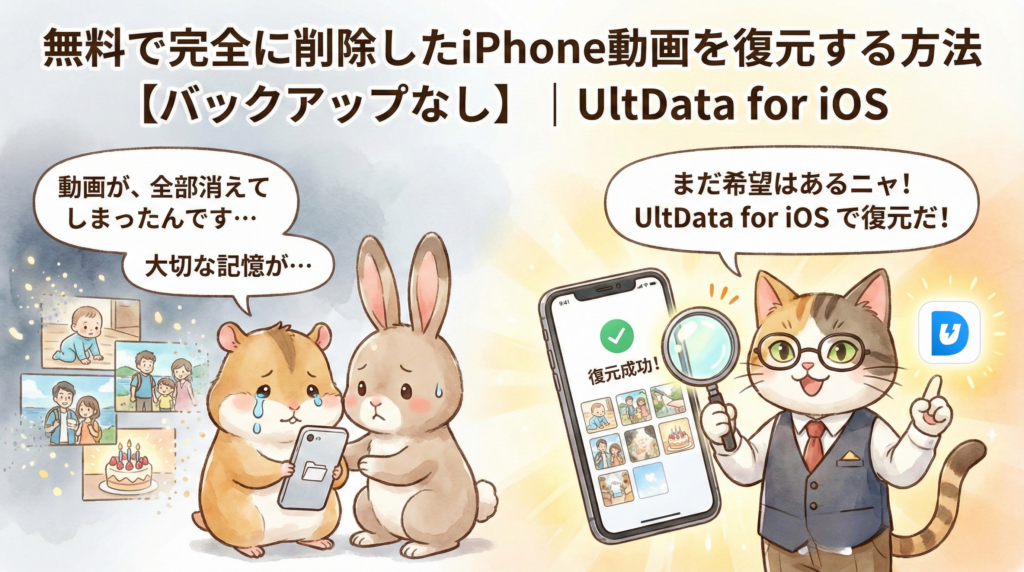
動画が、全部消えてしまったんです
この言葉を、私は何度聞いてきたでしょうか。パソコンサポートという仕事をしていると、iPhoneの不具合相談は日常です。ですが、「動画が消えた」という相談だけは、今でも心に引っかかります。
なぜなら、消えたのはデータではなく、その人の時間や記憶そのものだからです。
子どもの成長記録、家族旅行、何気ない日常。iPhoneの動画は、もはや「娯楽」ではなく、人生の断片を保存する唯一の手段になっています。だからこそ、「完全に削除してしまいました」という言葉には、深い後悔と不安が混じるのです。
- 1 1.バックアップなしで完全に削除したiPhone動画を復元できますか?
- 2 2. UltData for iOSの特徴・機能
- 3 3. UltData for iOS インストール手順とライセンス適用、実際の復元検証について
- 4 4. UltData for iOS 起動後:ライセンスの登録について
- 5 5. ライセンス登録後:使用状況の確認をしておく
- 6 6. 実際の復元検証:削除した写真は戻るのか?
- 7 7. 実際に使って感じたこと・注意点
- 8 8. UltData for iOSの口コミ・評判を検証【実用性はある?】
- 9 9.FAQ(よくある質問)iPhone動画・写真復元に関する疑問
- 10 10.最後に、データ復元とは、失われた時間に触れる行為
1.バックアップなしで完全に削除したiPhone動画を復元できますか?
結論からお伝えします。
バックアップなしでも、復元できる可能性はあります。ただし、誰でも・必ず・無料で、というわけではありません。現場で数多くの事例を見てきた中で、復元の可否を分けるポイントは、ほぼ次の3点に集約されます。
この判断を誤ると、本来戻せたかもしれない動画まで、完全に失われることがあります。
方法1.iPhoneの「最近削除した項目」から消した動画を復元する【30日以内】
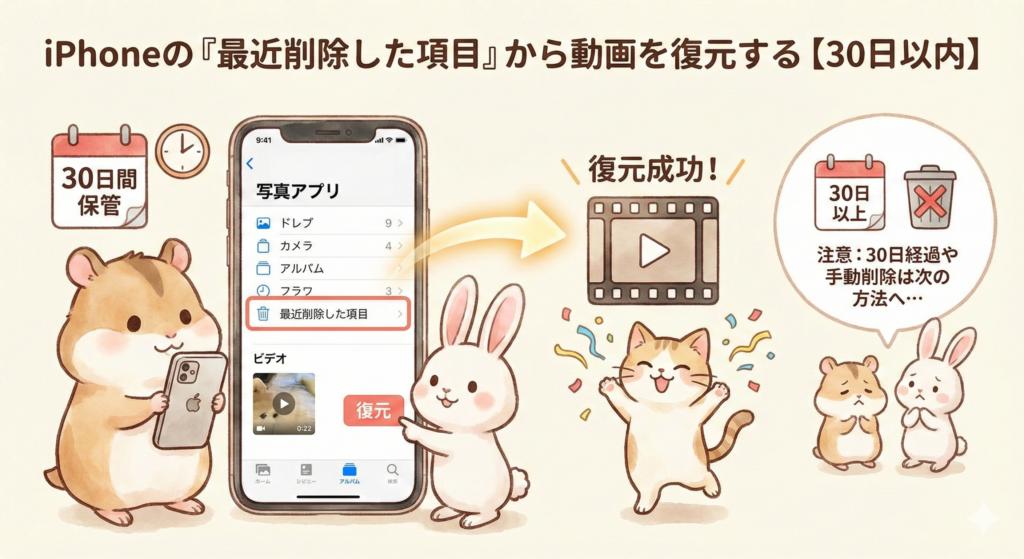
まず最初に確認すべきなのが、iPhoneの「最近削除した項目」です。写真や動画は、削除後すぐに完全消去されるわけではなく、最大30日間このフォルダに保管されます。
手順の概要
- 写真アプリを開く
- 「アルバム」→「最近削除した項目」
- 復元したい動画を選択し「復元」
この方法は、最も安全で、最も確実です。ただし、
この場合、次の方法を検討する必要があります。
方法2.iCloudバックアップから削除したiPhone動画を復元する
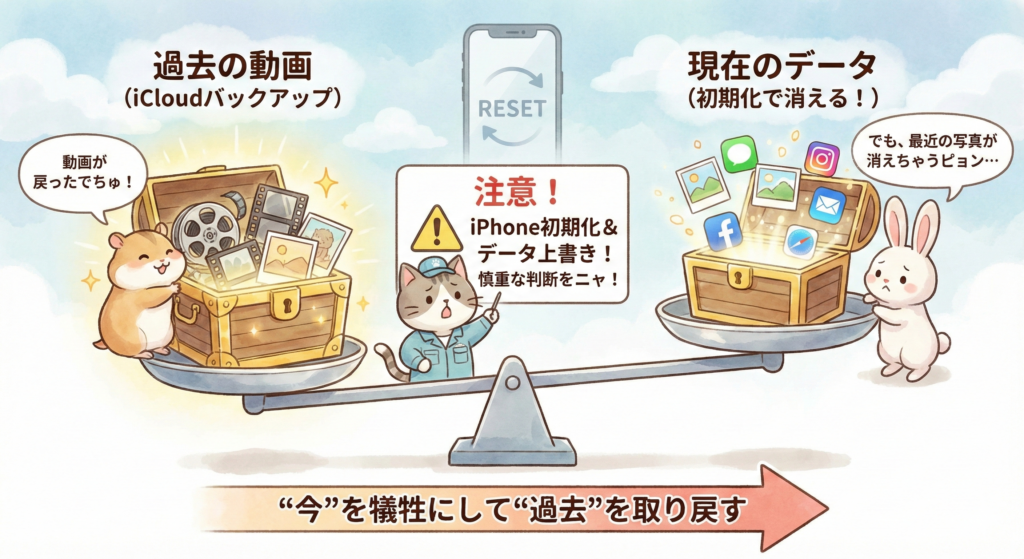
iCloudバックアップが有効な場合、削除前の状態に戻せる可能性があります。ただし、この方法には大きな注意点があります。
実際の現場では、「動画は戻ったが、最近撮った写真が消えた」というケースも少なくありません。“今”を犠牲にして“過去”を取り戻す選択になるため、慎重な判断が必要です。
方法3.iTunesバックアップから消えたiPhoneビデオを取り戻す
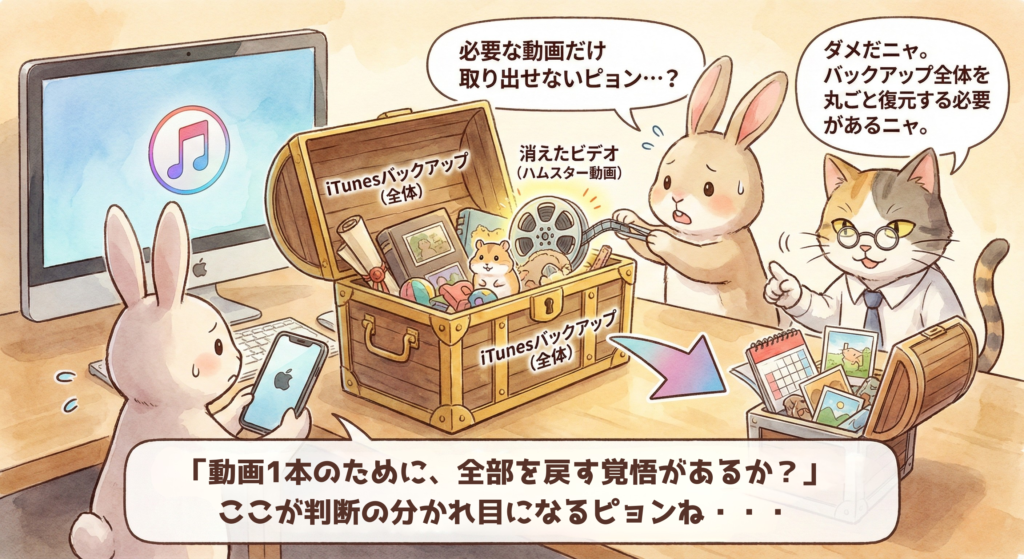
iTunes(またはFinder)でバックアップを取っている場合も、復元できる可能性はあります。ただしこちらも、
という制約があります。
「動画1本のために、全部を戻す覚悟があるか」ここが判断の分かれ目になります。
方法4.iPhoneデータ復元アプリで完全に削除した動画を復元する【バックアップなし】
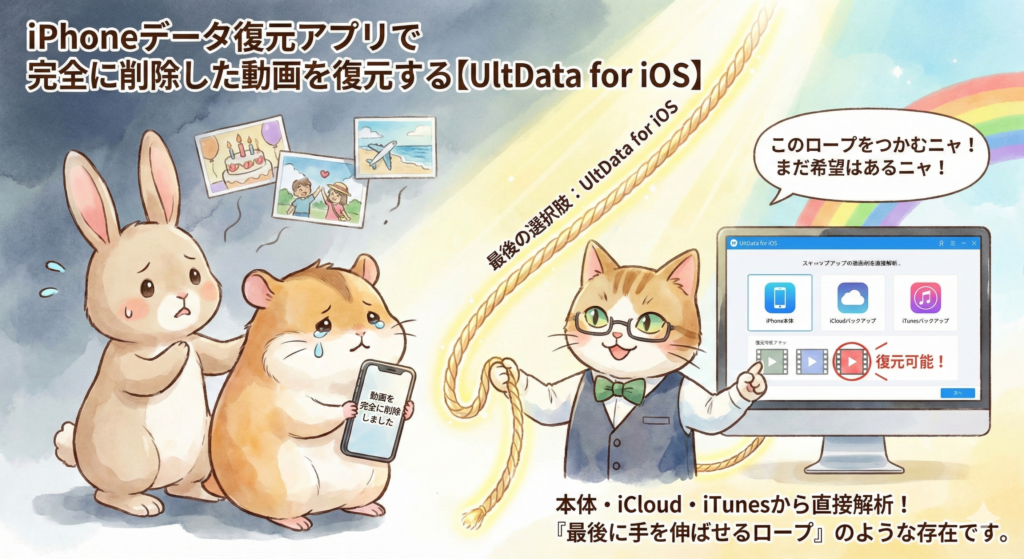
ここで、最後の選択肢として登場するのが、UltData for iOS です。
このソフトは、iPhone本体やiCloud/iTunesバックアップを直接解析し、削除された動画データを探し出す仕組みになっています。
私はこれを、「最後に手を伸ばせるロープ」のような存在だと感じています。
2. UltData for iOSの特徴・機能
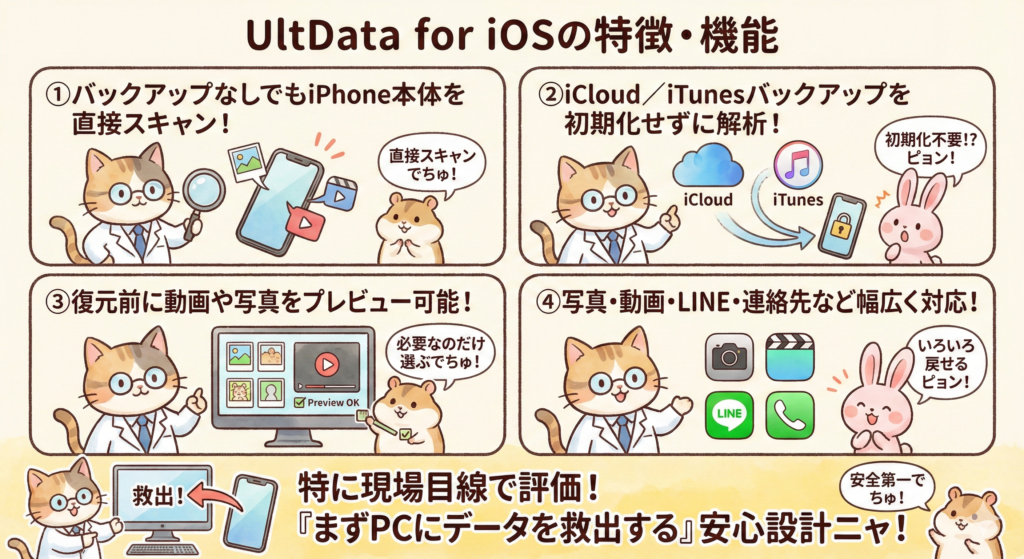
UltData for iOSの主な特徴は、次の通りです。
特に現場目線で評価できるのは、「まずPCにデータを救出する」設計になっている点です。
3. UltData for iOS インストール手順とライセンス適用、実際の復元検証について
ここからは、私自身が実際に UltData for iOS をインストールし、iPhoneで削除した写真データを復元するまでの流れを、画面の流れに沿って順番に解説していきます。
難しい操作は一切ありませんので、「こういう流れで使うんだな」という参考として読んでいただければ十分です。
公式サイトからファイルをダウンロード/言語選択
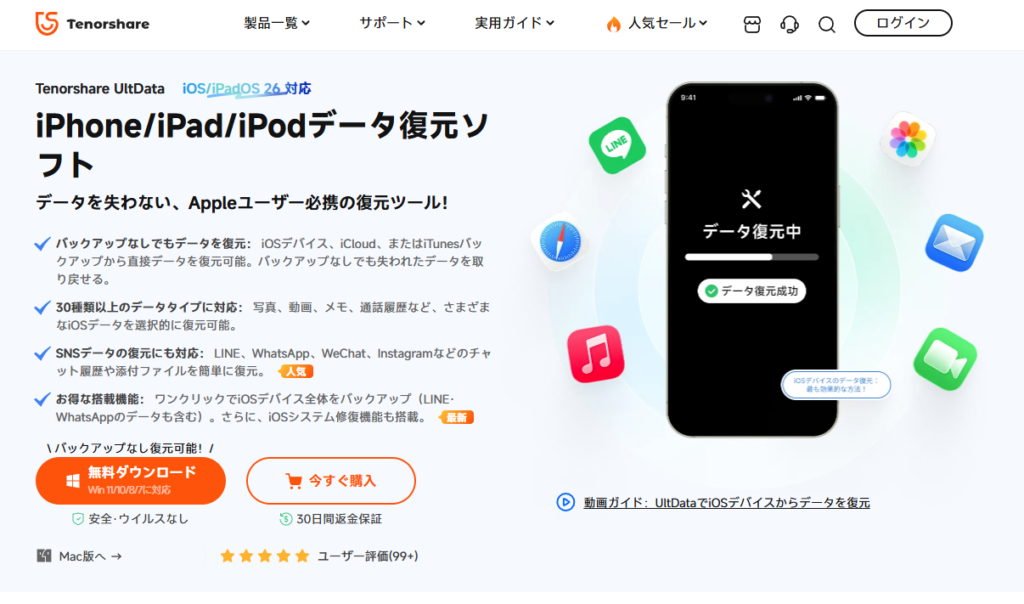
まずは公式サイトからインストーラーをダウンロードします。
ダウンロード後、インストーラーを起動すると、最初に使用する言語の選択画面が表示されます。
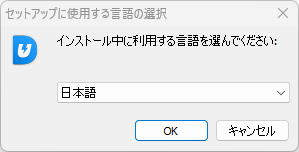
ここは特に迷う必要はありません。日本語を選択したまま「OK」を押してください。
セットアップ(使用許諾の同意)
次に表示されるのが、いわゆる使用許諾契約への同意画面です。
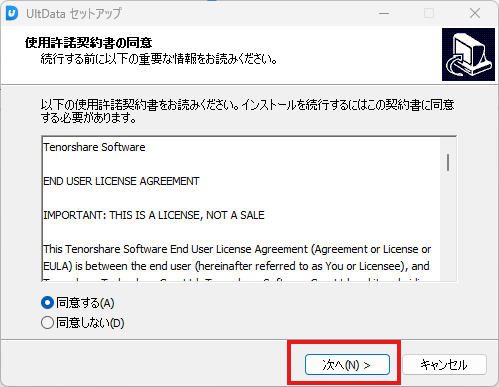
内容を細かく読む必要は特になく、そのまま 「次へ」 を押して進めて問題ありません。
インストール先の指定
続いて、インストール先フォルダーの指定画面が表示されます。
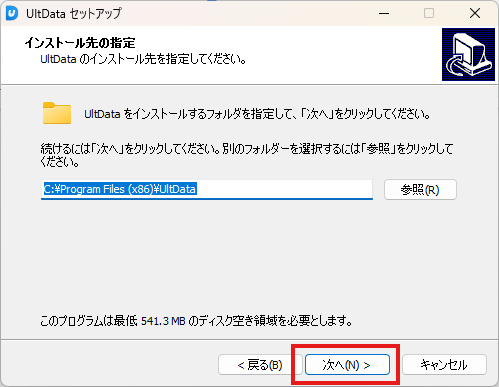
基本的にはProgram Files(プログラムフォルダー)が指定されているはずですので、ここも変更せずに「次へ」でOKです。
セットアップウィザードの完了
インストールが完了すると、「セットアップウィザードが完了しました」という画面が表示されます。
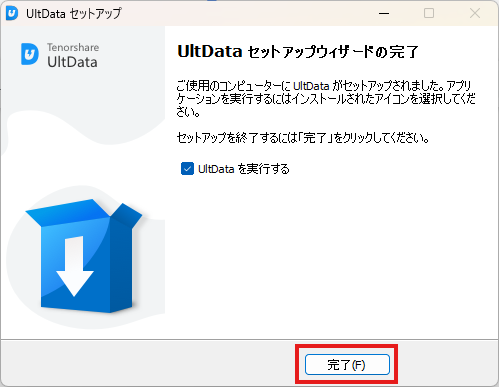
ここで 「完了」 を押し、そのままアプリを起動してください。
4. UltData for iOS 起動後:ライセンスの登録について
アプリを起動すると、UltData for iOS のメイン画面が表示されます。まず最初に行うのが、ライセンス登録です。
画面右上にある「今すぐ購入」というボタンをクリックしてください。
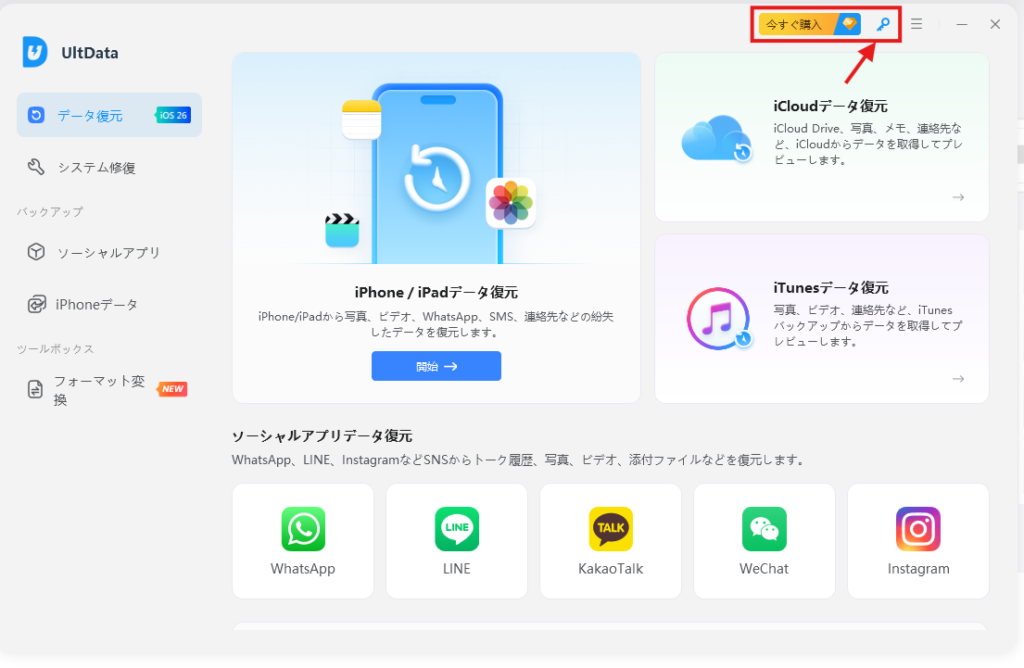
ライセンスの種類について
購入画面では、以下の3種類が用意されています。
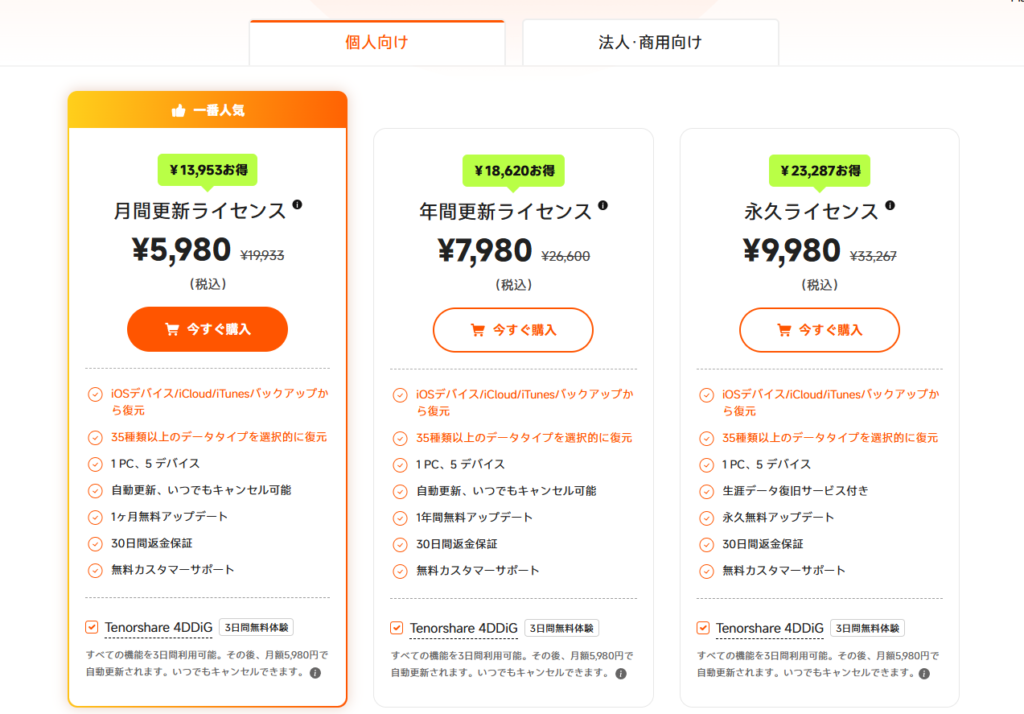
また、3日間の無料体験も可能です。「まずは使えるか確認したい」という方は、無料体験から始めるのが良いと思います。ただし、3日を過ぎると利用できなくなる点には注意してください。
ライセンスの登録方法
ライセンスを購入すると、登録したメールアドレス宛に
が送られてきます。
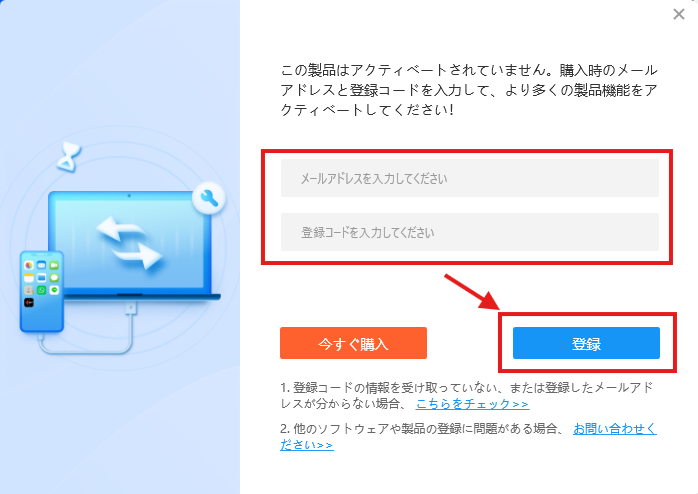
これを UltData for iOS の画面に入力し、「登録」ボタンを押すだけで完了です。非常にシンプルな方式なので、迷うことはほとんどありません。
5. ライセンス登録後:使用状況の確認をしておく
メイン画面が表示されたら、作業に入る前に一度、アカウント情報(使用状況)を確認しておくことをおすすめします。契約内容に関わらず、
というカウント方式になっています。
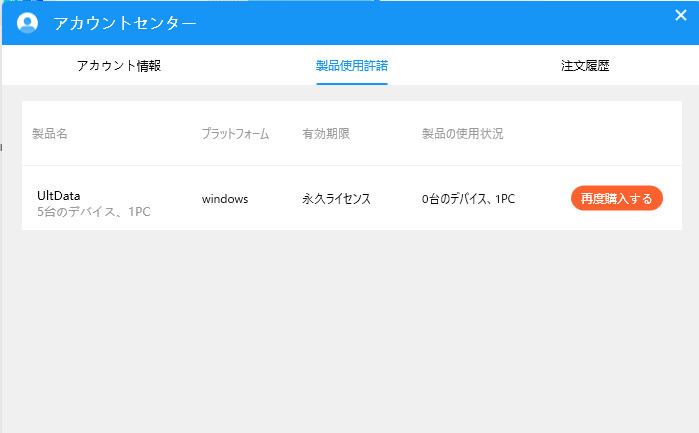
復旧作業を行うたびに、この iPhone台数がカウントされていく仕組みです。家族で複数台使う場合や、6台以上のiPhoneを扱う予定がある場合は、この点だけ注意が必要です。
6. 実際の復元検証:削除した写真は戻るのか?
ここからは、実際の検証内容です。事前に、iPhone XR を使って以下の操作を行いました。
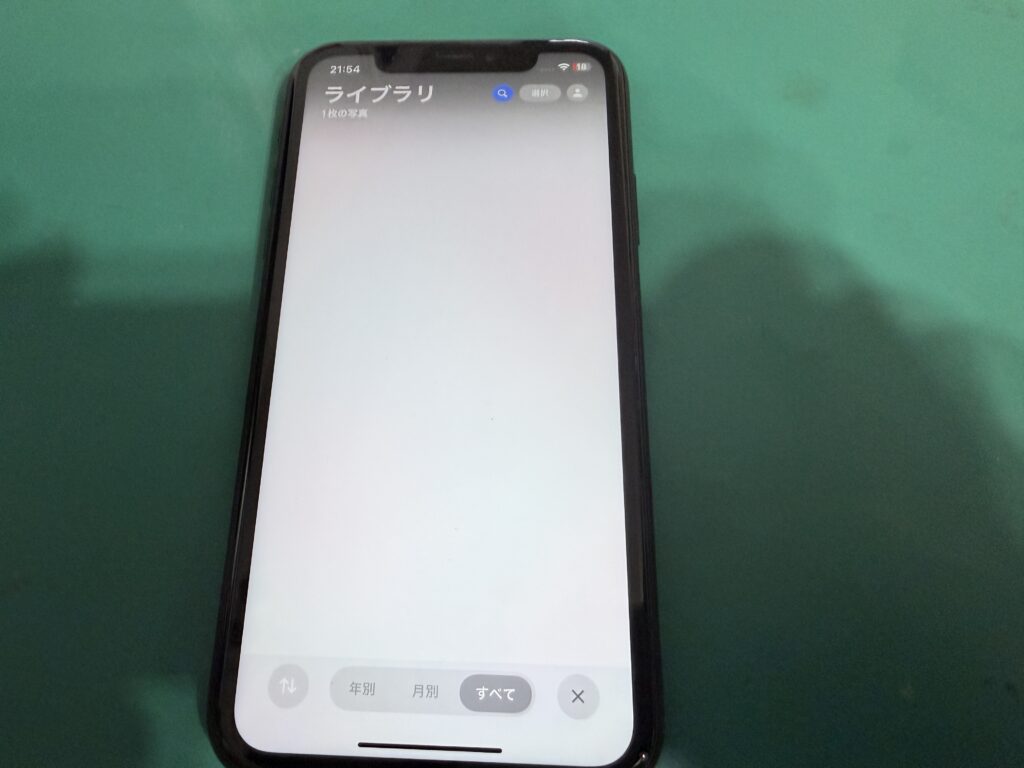
iPhoneをPCに接続する際の注意点
UltData for iOS を起動した状態で、iPhoneをパソコンに接続します。すると、
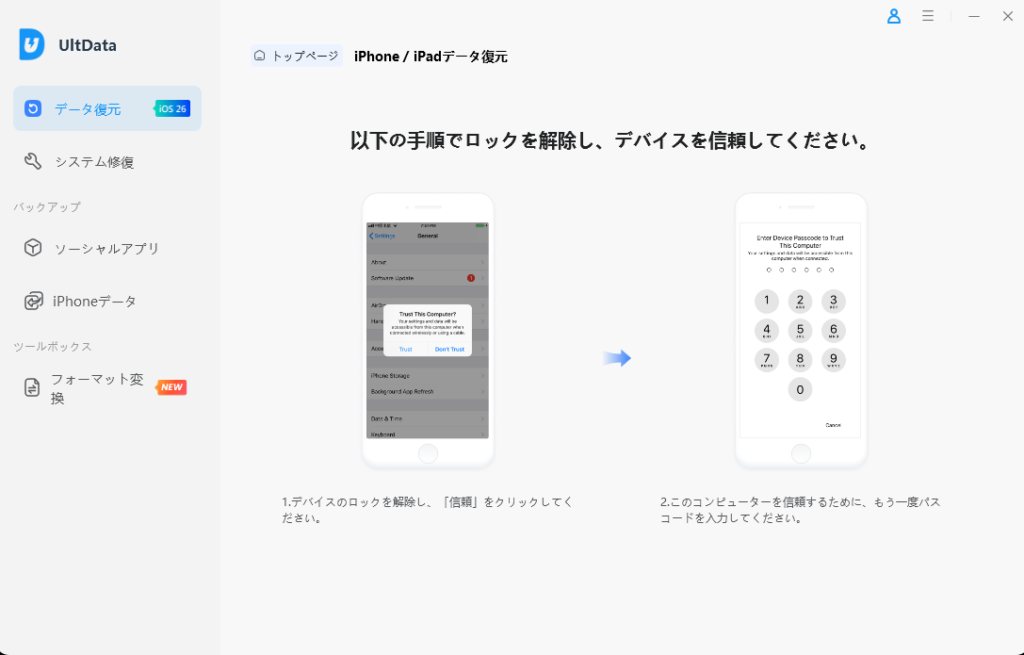
という画面がiPhone側にも表示されます。
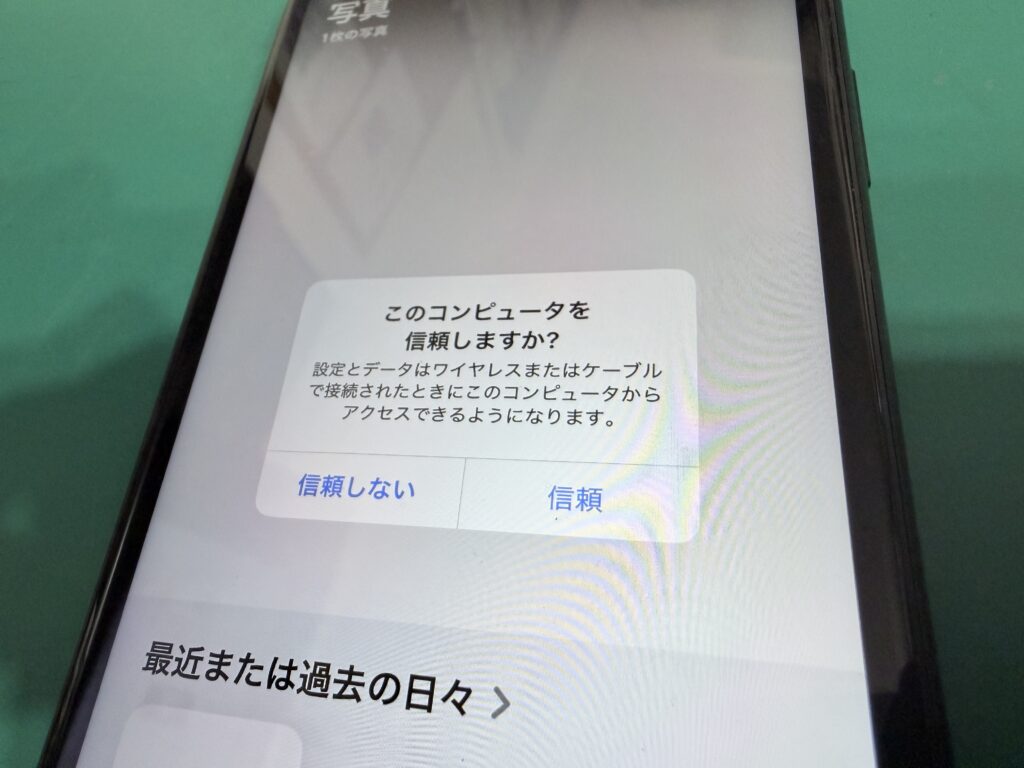
ここでは、
- 通常通りロックを解除
- パスコードを入力
- 「信頼」 をタップ
これだけで次に進めます。
ワンポイント補足
この時点で、iPhoneの自動ロック(スリープ)を解除しておくことをおすすめします。途中で画面がロックされると、再認証が必要になる場合があるためです。
復元したいデータタイプを選択
次に「復元したいデータタイプを選択してください」と表示されます。今回は、
にもチェックを入れました。
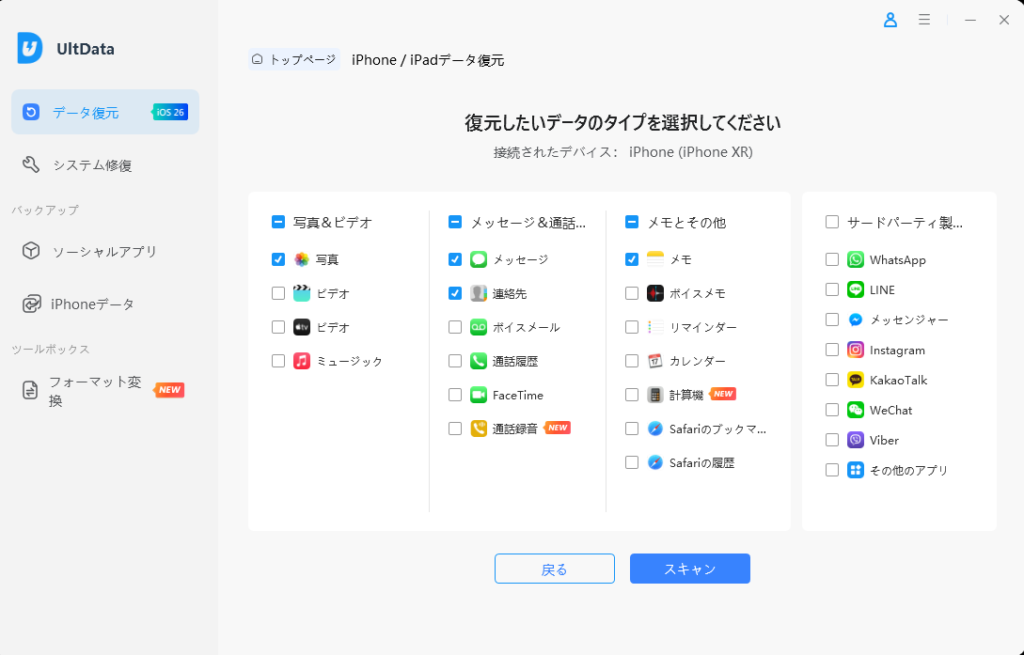
そのまま 「スキャン」 を押します。
スキャン結果:削除した写真はすべて検出
スキャンが完了すると、削除した写真がすべて一覧に表示されました。
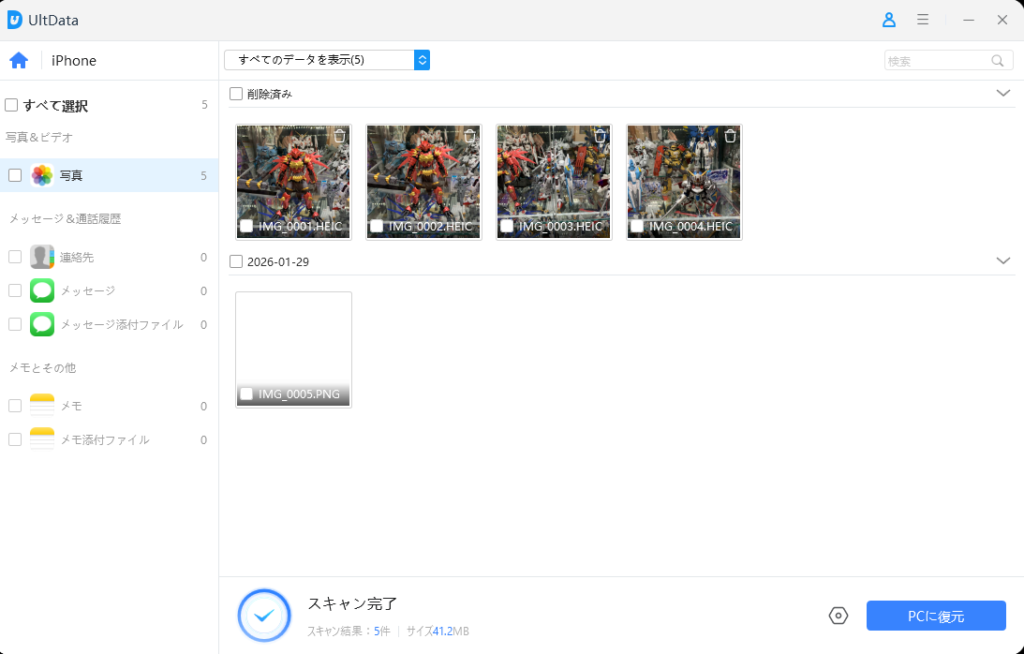
形式は iPhone標準の HEIC形式のままです。画質の劣化もなく、そのままパソコン上で確認できます。

7. 実際に使って感じたこと・注意点
今回の検証で分かったことは、主に以下の点です。
- iPhoneのロックが解除できる状態であれば、復元できる可能性は高い
- 完全に初期化(フォーマット)したiPhoneでは復元は不可だった
重要なのは、「うっかり消した」「原因不明で写真が消えた」この段階で使うことです。
一般的に、写真が消えたからといって、すぐにiPhoneを初期化する人はほとんどいません。そのため、多くのケースで復元できる可能性は十分にあるというのが、正直な実感です。
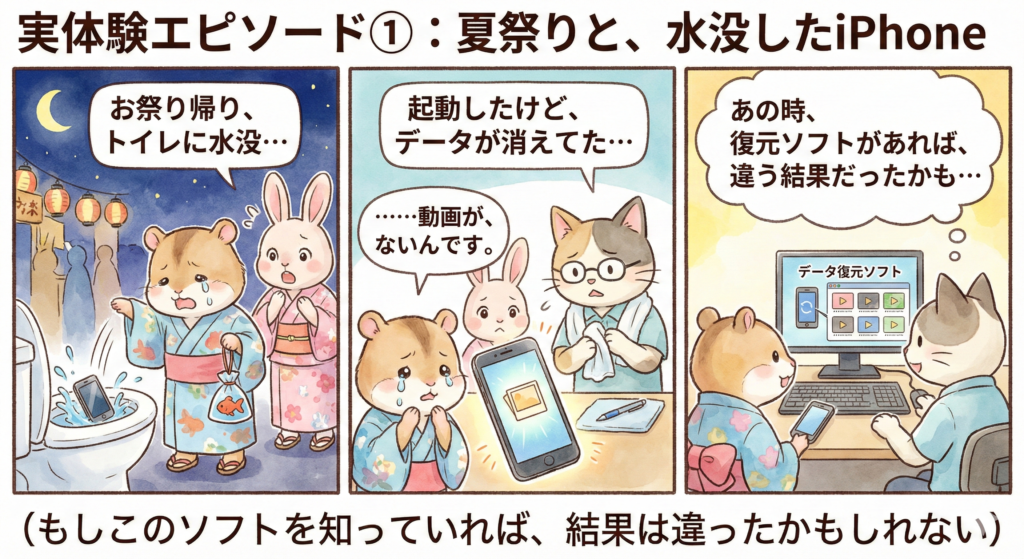
実体験エピソード①:夏祭りと、水没したiPhone
(もしこのソフトを知っていれば、結果は違ったかもしれない)
あれは数年前の夏でした。
お祭り帰りに、iPhoneをトイレに落としてしまったというご相談です。
本体は水没。
すぐに電源を切り、洗浄を行い、乾燥させました。
幸いにも、iPhoneは起動しました。
ですが、
起動した画面を見て、
お客様の表情が一気に曇ったのを覚えています。
「……動画が、全部ないんです。」
当時は、
「水没後にデータが消えた場合、復元は難しい」
それが、現場での常識でした。
バックアップは取っていない。
「最近削除した項目」からも消えている。
iCloudにも何も残っていない。
結果として、
そのiPhoneの中にあった夏祭りの動画は、戻りませんでした。
今振り返ると、
この段階でデバイスの操作を止め、
データ復元ソフトで一度スキャンしていれば、
違う結果になっていた可能性は十分にあったと感じます。
完全に初期化してしまう前、
「まだ起動している状態」で、
できることはあったのかもしれません。
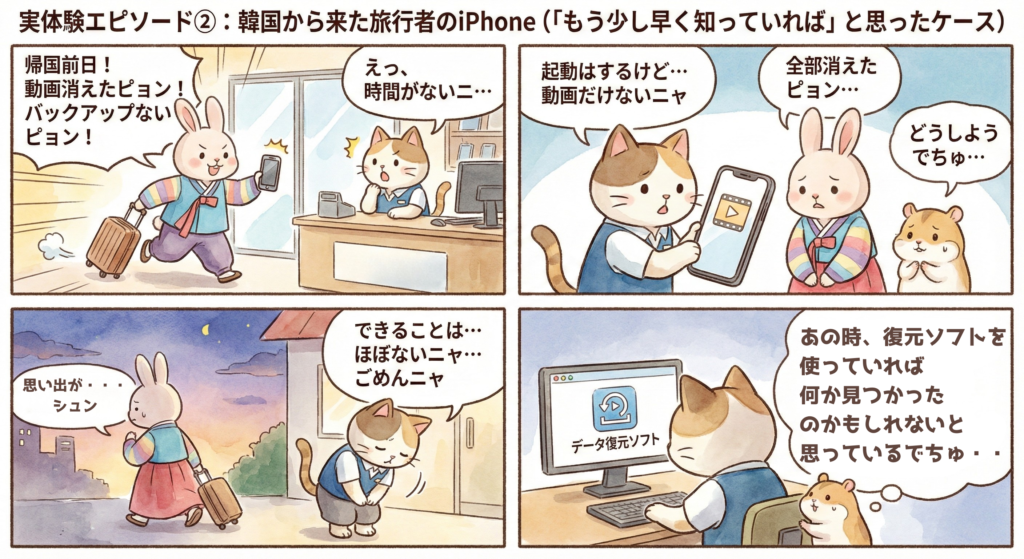
実体験エピソード②:韓国から来た旅行者のiPhone
(「もう少し早く知っていれば」と思ったケース)
もう一つ、今でも印象に残っている出来事があります。
韓国から日本へ旅行に来ていた方が、
帰国前日にiPhoneを持って相談に来られました。
iPhoneは起動する。
でも、動画だけが消えている。
バックアップはない。
滞在時間も、ほとんど残っていない。
当時の判断としては、
「できることはほぼない」
そうお伝えするしかありませんでした。
その方は、
「OK… I understand.」
と静かにうなずいて、店を後にされました。
今になって思えば、
この時点でデータ復元ソフトを使って
バックアップなしでスキャンを行っていれば、
何か一つでも見つかった可能性はあったと思います。
少なくとも、
「何もできなかった」という結果だけは、
変えられたかもしれません。
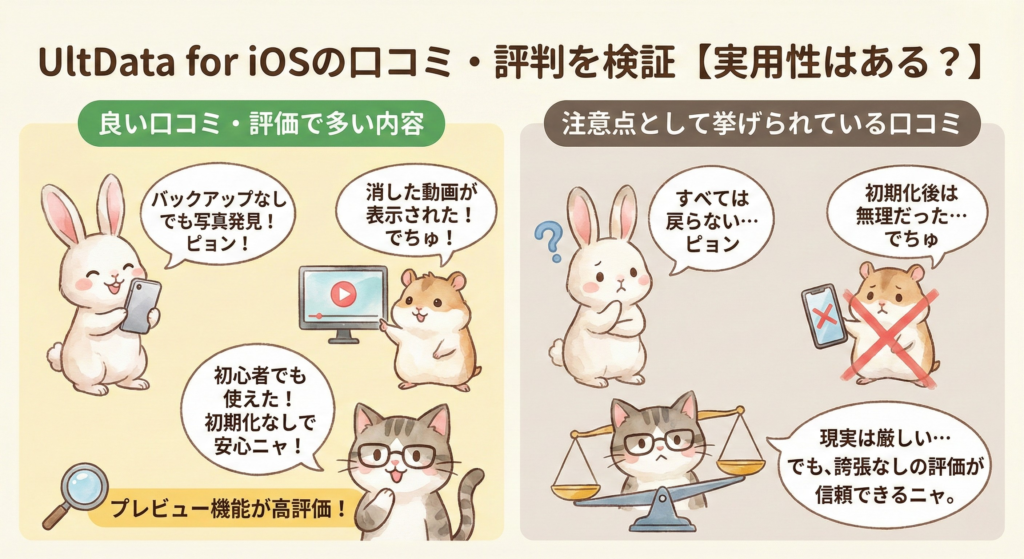
8. UltData for iOSの口コミ・評判を検証【実用性はある?】
良い口コミ・評価で多い内容
実際に多く見られる声は、次のようなものです。
特に、“復元前にプレビューできる点”を評価する声が目立ちます。
注意点として挙げられている口コミ
一方で、次のような意見もあります。
これはデータ復旧の性質上、どのソフトでも避けられない現実です。過度な誇張がなく、現実的な評価が多い点は、むしろ信頼材料だと感じます。
9.FAQ(よくある質問)iPhone動画・写真復元に関する疑問
10.最後に、データ復元とは、失われた時間に触れる行為
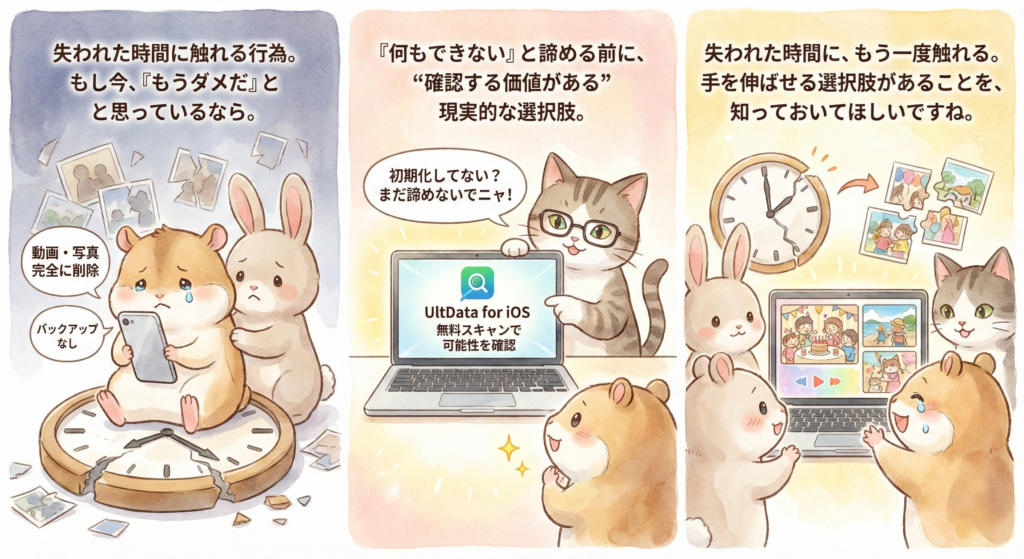
データ復元は、壊れた機械を直す作業ではありません。失われた時間に、もう一度触れる行為です。もし今、「もうダメだ」と思っているなら。
- iPhoneで動画・写真を完全に削除した
- バックアップを取っていなかった
- 初期化はしていない
- まずは無料で可能性を確認したい
と、この条件に当てはまる方にとって、UltData for iOSは非常に現実的な選択肢です。「何もできない」と諦める前に、“確認する価値がある”ツールという位置付けが、一番しっくりきます。
このような、手を伸ばせる選択肢があることだけは、知っておいてほしいですね。
今だけ!【読者限定・3日間無料体験】










余談として、このプラモは全塗装したんだよ、かっこいいでしょ