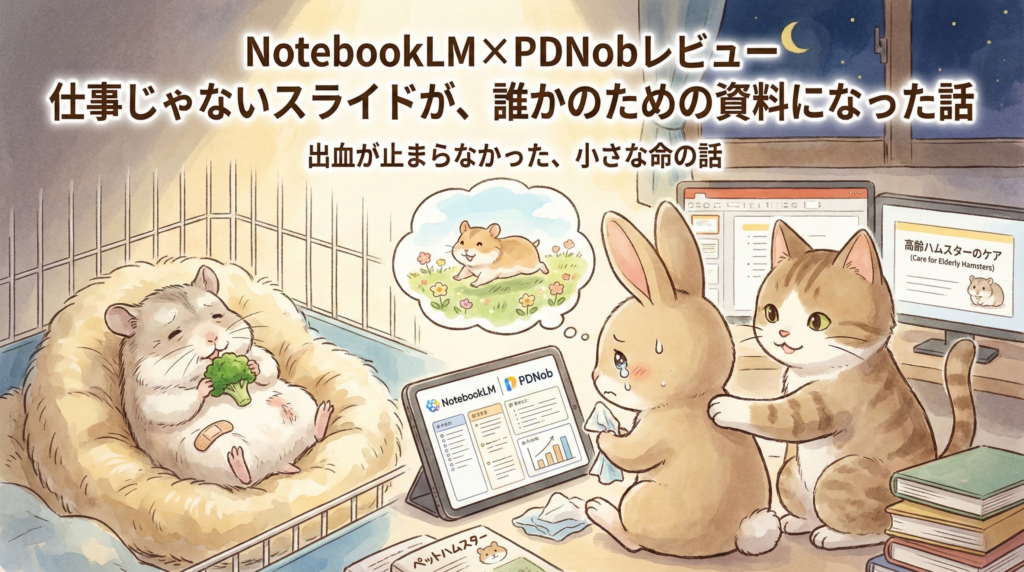
この記事は、PDF編集ソフトのレビューをしようと思って書き始めたものではありません。むしろ逆で、どうしても編集したいPDFがあったそれがすべての始まりでした。
出血が止まらなかった、小さな命の話
先日、私が自宅で飼っていた高齢のメスのハムスターが亡くなりました。ある日を境に、出血が止まらなくなったのです。
正直に言えば、その日々は本当に壮絶でした。それでもその子は、毎日、一生懸命ご飯を食べていました。出血しながら、それでも生きようとしている姿を見ていると、こちらも感情が追いつかなくなります。
「何か、できることはないか」
「もう少し、助ける方法はなかったのか」
そう思いながら、私は必死に情報を集め始めました。
病院と、自宅と、情報収集の日々
病院にも何度も通いました。
- 止血剤を打ってもらい
- 注射をしてもらい
- 薬を処方してもらい
先生と相談しながら、まさに 二人三脚で向き合ってきた と思っています。それでも、結果は変えられませんでした。
今でも、簡単に割り切れる話ではありません。
AIに助けられた「情報整理」という行為
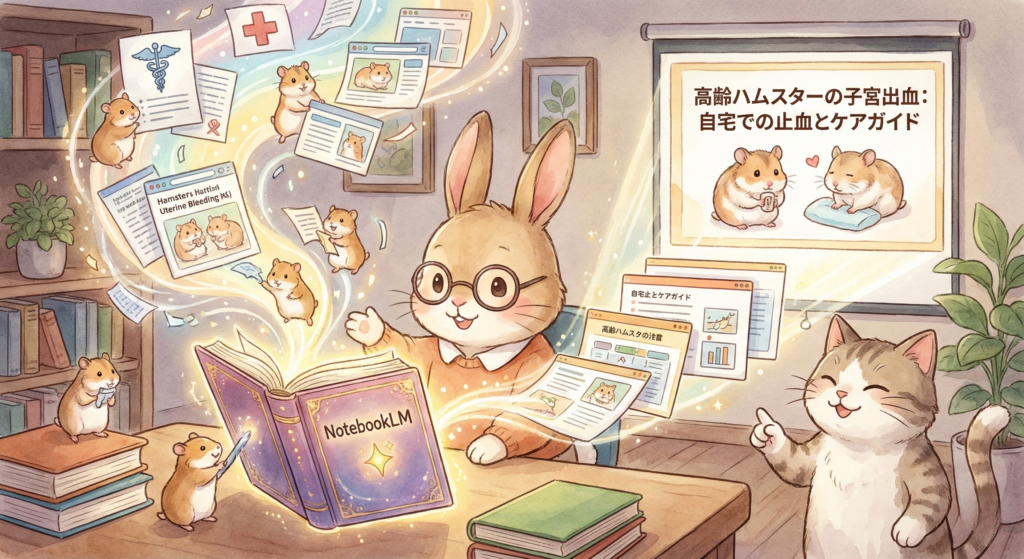
そんな中で、私を支えてくれたのが AI でした。ネットに散らばっている情報、海外の事例、体験談、医学的な説明。それらをそのまま読むだけでは、頭の中が追いつきません。
そこで使ったのが NotebookLM です。
NotebookLMに問いかけることで、
ということが、驚くほど簡単にできました。こうして作ったのが、
「高齢ハムスターの子宮出血:自宅での止血とケアガイド」
というスライド資料です。
でも、そのスライドは「使えなかった」
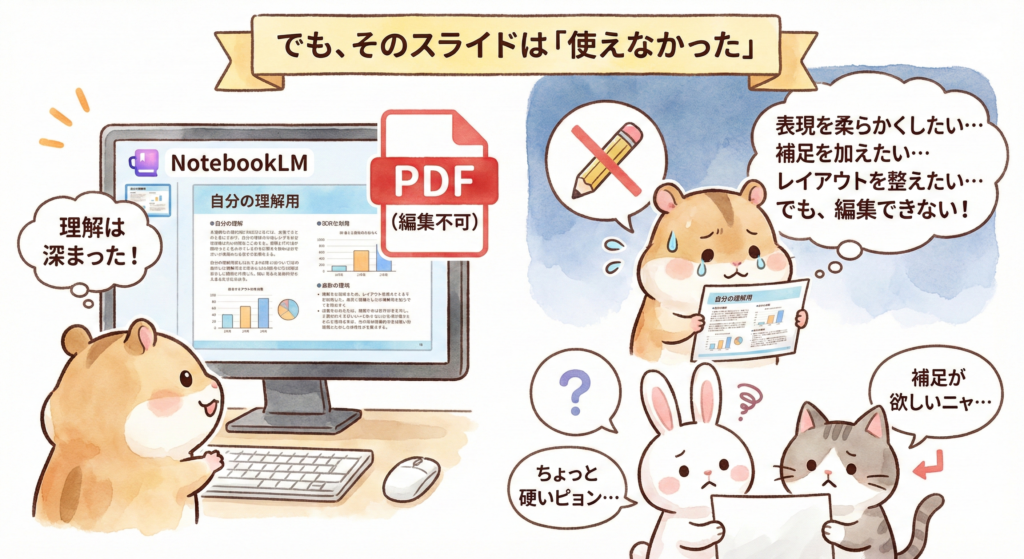
NotebookLMで作ったスライドは、自分の理解を深めるためには十分でした。
ただ、「このまま誰かに見せる資料として使うのは難しい」と感じた瞬間があります。
そう思っても、PDFとして出力されたスライドは、簡単には編集できませんでした。
「作れる」時代に必要なのは「直せる」道具
AIのおかげで、資料は誰でも作れる時代になりました。でも、
ところまで持っていくには、別の道具が必要でした。
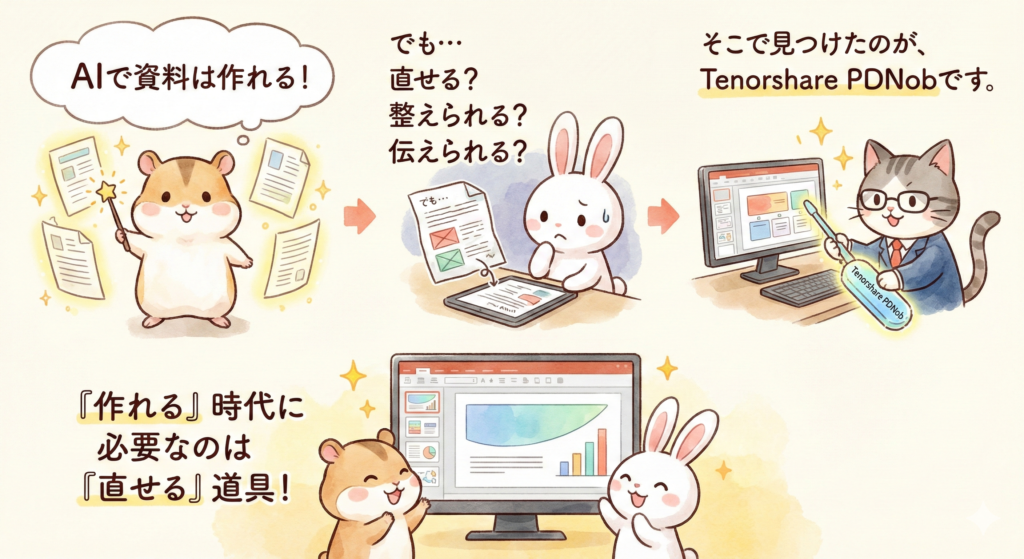
そこで見つけたのが、Tenorshare PDNob です。
実際にPDNobを導入してみた流れ
私なりに、Tenorshare PDNobを実際に導入して使い始めるまでの流れを、添付した画像を参考にしながら簡単にご説明します。
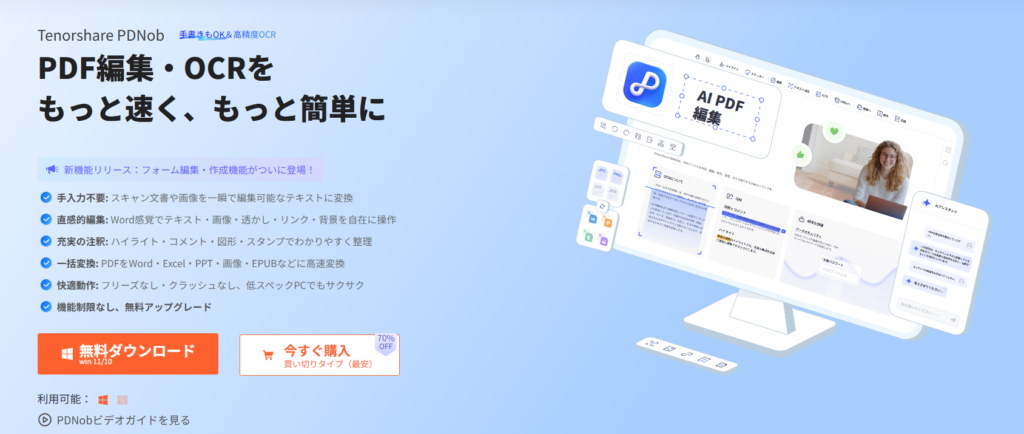
① PDNobのインストール
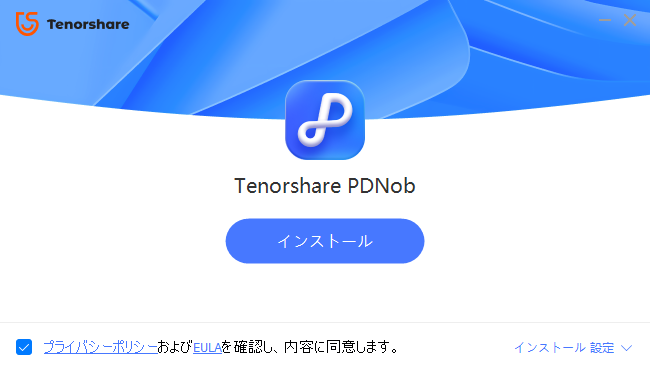
まずは、PDNobのインストーラーを起動します。画面では、すでに
にチェックが入った状態になっているため、特に迷うことなく 「インストール」 を押して進めて問題ありません。ここは本当に、何も考えずに進められるインストール画面です。
② PDFの既定アプリとして使うかの確認
インストールが完了すると、「今後、PDFファイルを開く際にPDNobを既定のアプリとして使用しますか?」という確認画面が表示されます。
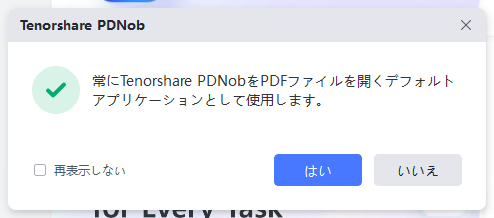
この点については、「はい」 を選択しておくのがおすすめです。理由としては、
というメリットがあります。普段使いのPDFビューアとしても使えるので、ここはオンにしておいた方が便利だと感じました。
③ 起動後はまずログイン
PDNobが起動したら、機能をすべて使う・使わないに関わらず、最初にログインしておくことをおすすめします。
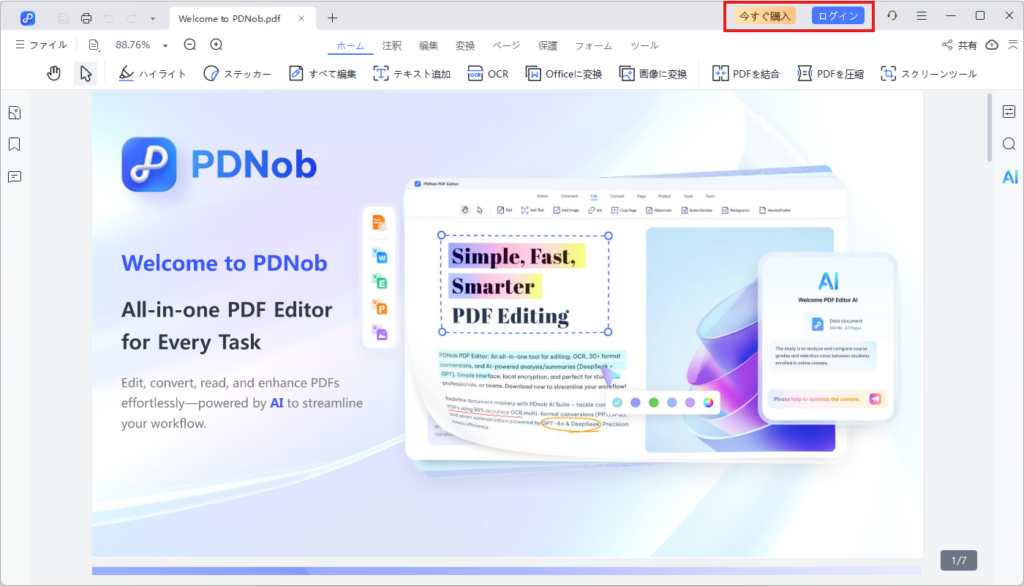
画面右上に「今すぐ購入」「ログイン」といった表示がありますが、
どちらでも問題ありません。新規登録の場合は、
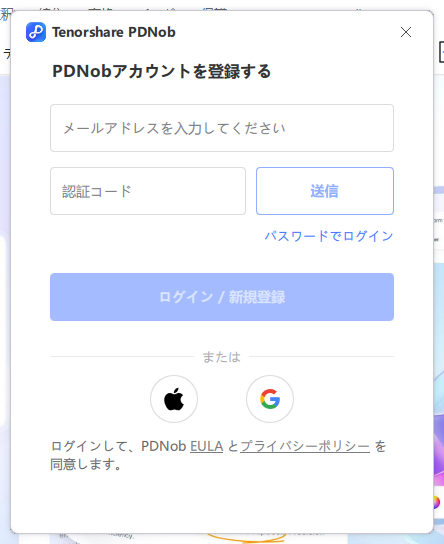
- メールアドレスを入力
- 認証コードを送信
- 届いたコードを入力して認証
という流れになります。この認証方式はシンプルで、パスワード管理の手間も少なく、個人的には好印象でした。
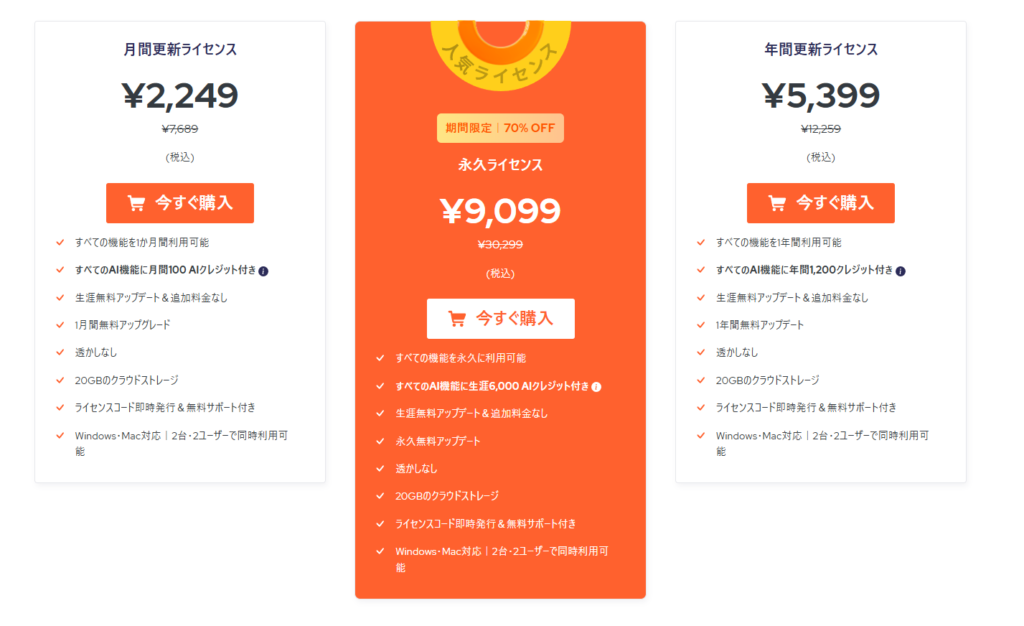
因みに料金プランはこんな感じです、通常のAdobeAcrobatを購入するよいも遙かに安価です。
④ 初期設定
アカウント登録が完了すると、簡単な初期設定画面が表示されます。
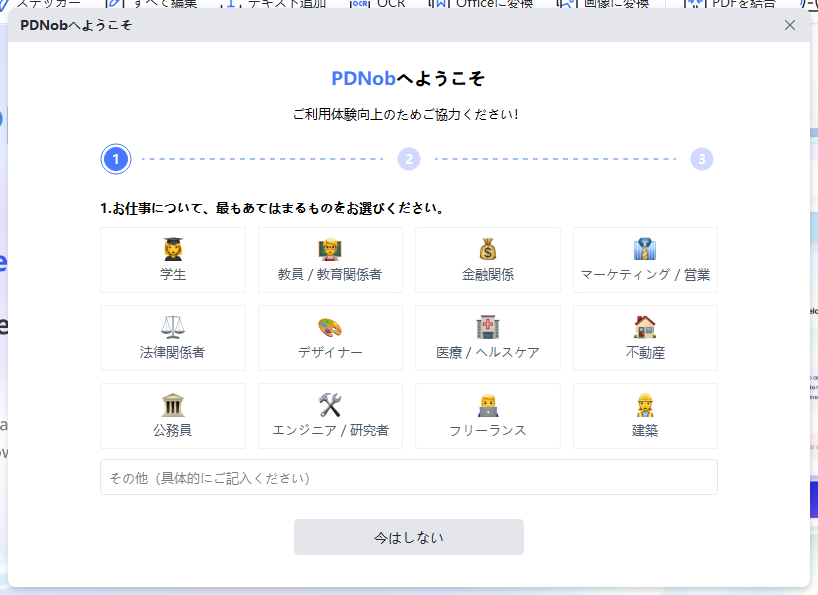
ここでは、
などを選択するだけです。細かい設定は特に不要で、数クリックで完了します。正直なところ、ここまでの設定は誰でも問題なく進められると思います。
⑤ ここまででPDNobの準備は完了
この時点で、PDNobは通常のPDF閲覧・編集ツールとしてすぐに使える状態になります。まずは「普通のPDFを開くツール」として使い始めても全く問題ありません。
NotebookLMでスライド(PDF)を作成する
次に登場するのが NotebookLM です。
NotebookLMを使ったことがない方に簡単に説明すると、
といった形に変換できるツールです。私は主にスライド資料の作成に使っています。
今回は例として、自宅で飼っている高齢のハムスターについて、「出血が見られた場合の対応」をNotebookLMに問いかけ、その内容をスライド資料としてまとめました。

ここまでで、PDFスライドの作成作業自体は完了です。
PDNobでNotebookLMのPDFスライドを実際に編集してみる
ここからは、先ほどNotebookLMで作成したPDFファイル、いわゆる スライド資料をPDNobで実際に編集していく工程を見ていきます。まずは、そのPDFをPDNobで開いてみます。
まずはPDFを開くだけ
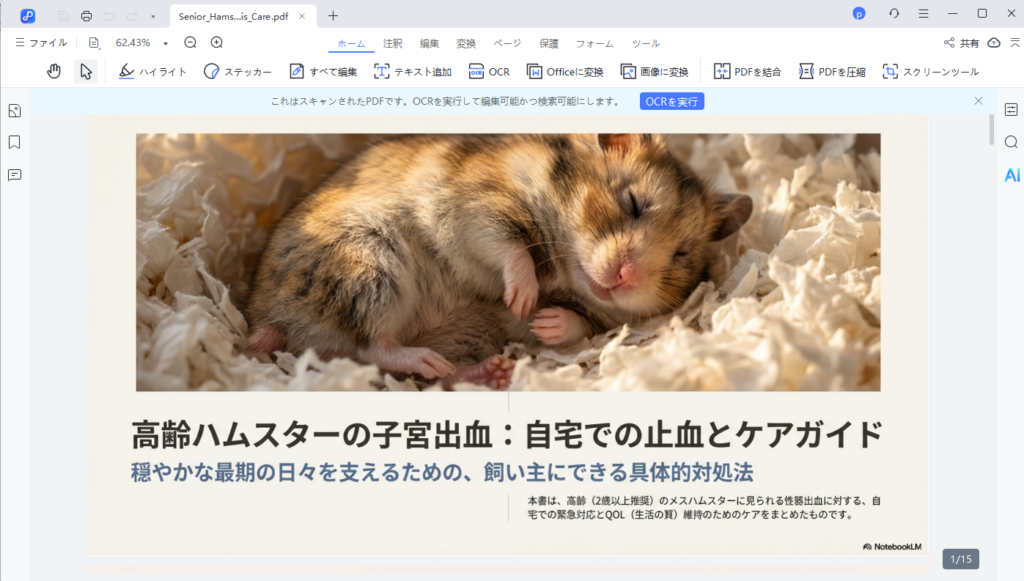
この段階では、単純にPDFを開いただけなので、特別な変化があるわけではありません。
- ページ一覧が表示される
- 通常のPDFビューアとして閲覧できる
という、ごく一般的な状態です。ここまでは、「普通のPDFを開いた」だけ、という印象です。
編集の前に必須の「OCR変換」
ここで重要になるのが、編集を行う前にOCR変換を実行することです。PDFを開いた直後、上部に 「OCRに変換」 と表示されるので、ここでOCRを実行します。
OCR設定のポイント
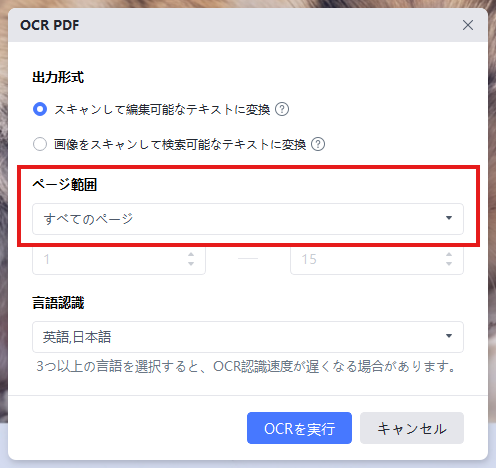
OCR実行時の設定で、特に注意したいのが ページ範囲 です。
を選択できますが、ここは必ず 「すべてのページ」 を選ぶのがおすすめです。うっかり単一ページで実行してしまうと、
といった手間が発生します。最初からすべてのページをOCRしておくことで、後々の作業が圧倒的に楽になります。
文字を編集してみる ― フォント変更が直感的
次に、赤枠で示したタイトル部分を編集してみました。
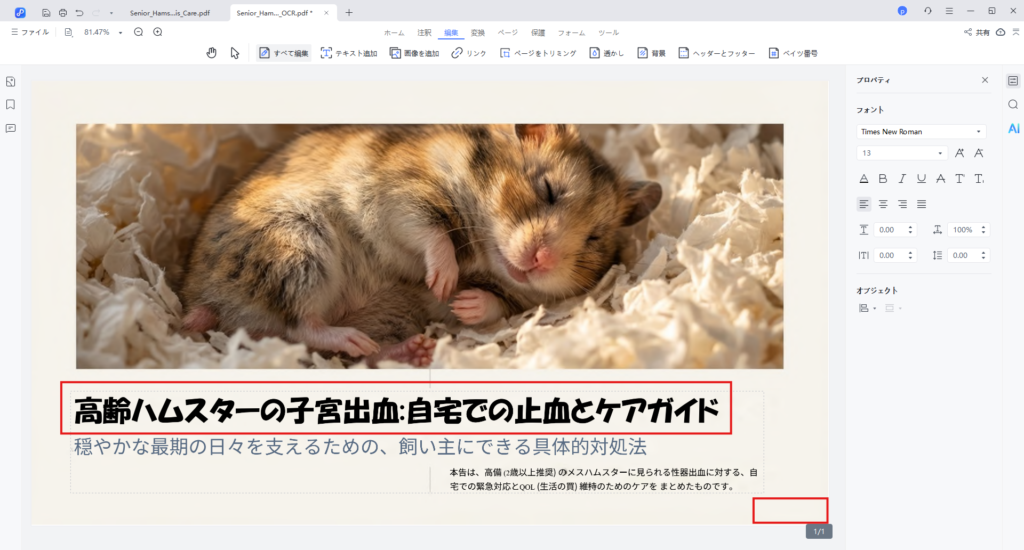
「高齢ハムスターの子宮出血」というタイトルですが、この部分は フォントの種類やデザインを自由に変更できます。PDFでありながら、
が直感的に行えるのは、PDF編集ソフトとしてかなり使いやすいポイントです。「PDFなのに、ここまで触れるのか」と素直に感じました。
NotebookLMのロゴを消せる?(※注意点あり)
少し踏み込んだ話になりますが、右下に表示されている NotebookLMのロゴ も、編集操作によって削除することが可能でした。これは良くも悪くも、PDF編集ソフトならではの強力さです。もちろん、
によっては注意が必要ですが、「どうしてもロゴを外した資料が必要」というケースでは、選択肢として知っておいてもよい機能だと感じました。
OCR後は、普通に編集できる
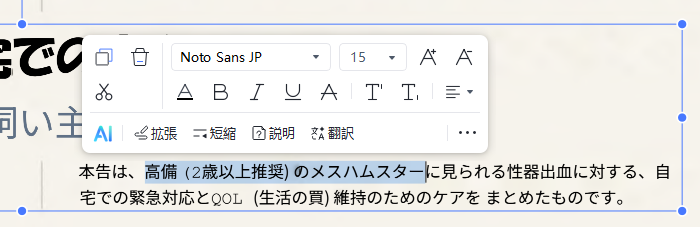
OCR変換が完了すると、PDF内の文字は 編集可能なテキスト になります。この状態になると、
といった作業は、もはや特別なことではありません。OCR機能付きPDF編集ソフトとして、
ここは想像どおり、しっかり実用レベルだと感じました。
画像の差し替えが一番便利だった
個人的に、一番使えると感じたのが画像の差し替え機能です。私は普段、
することが多いのですが、PDNobではスライド1枚目の画像をそのまま置き換えることができます。今回も、「実写のハムスター画像」から「優しい雰囲気のイラスト」に差し替えてみました。
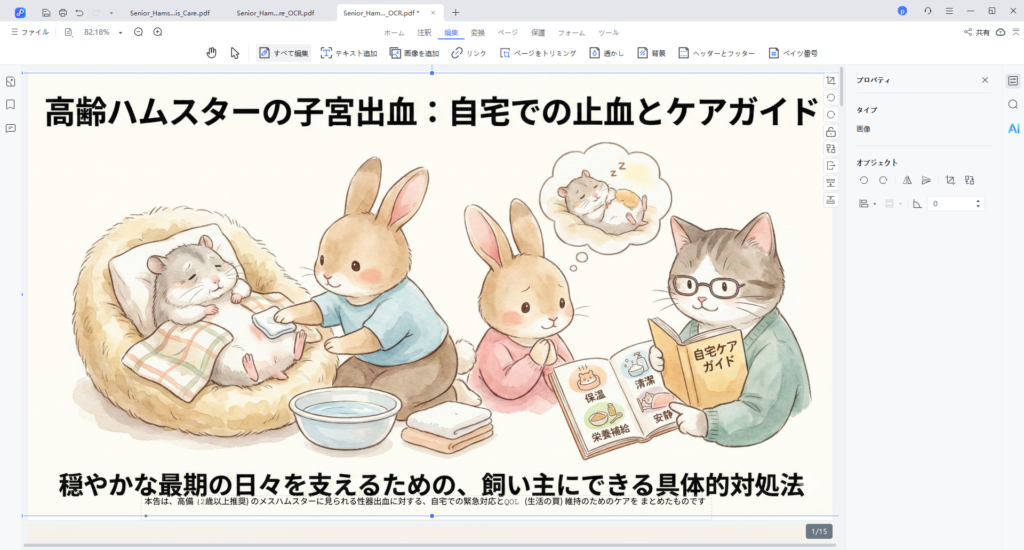
正直な感想として、一気に「読む気になる資料」になったと感じました。内容がネガティブになりがちなテーマでも、ビジュアルを変えるだけで受け取る印象は大きく変わります。
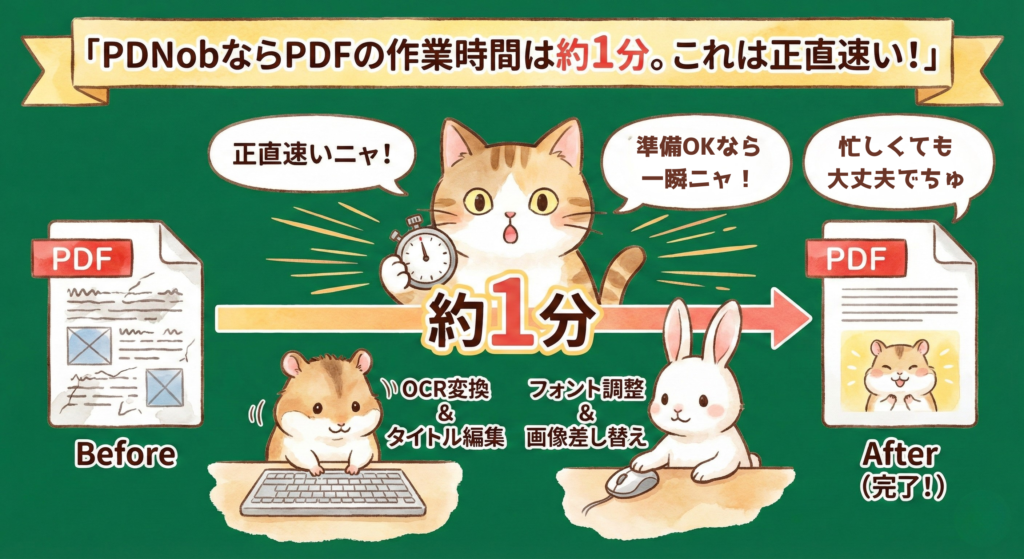
作業時間は約1分。これは正直速い
今回行った作業は、
これだけです。
実作業時間は、体感で約1分程度でした。
もちろん、差し替える画像を事前に用意しておく必要はありますが、準備さえできていれば、忙しい方でも短時間で資料を整えられます。
NotebookLM × PDNobは「仕上げ役」として優秀
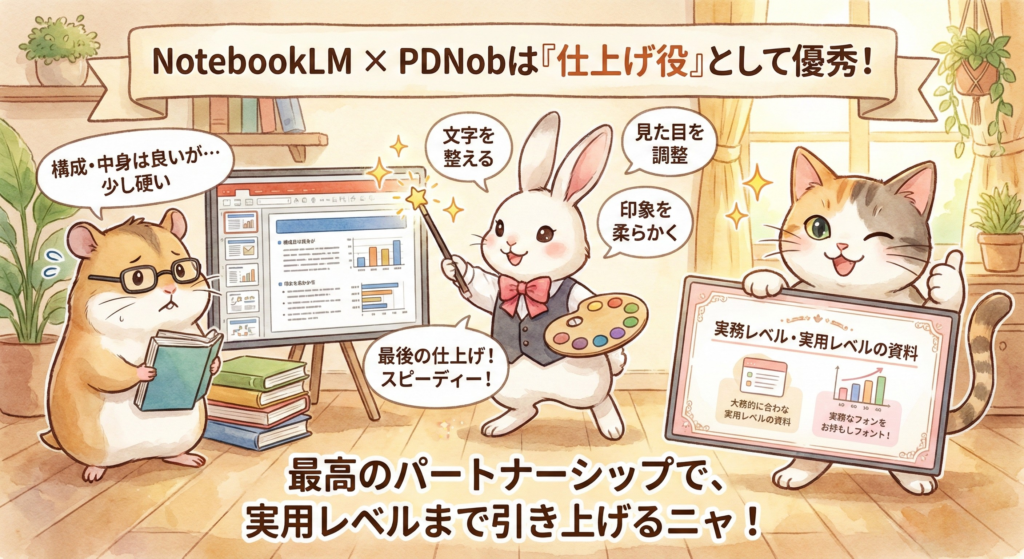
NotebookLMで作ったスライドは、構成や中身はとても良い一方で、「そのまま提出・配布するには、少し硬い」と感じることがあります。PDNobを使うことで、
といった 最後の仕上げ が、驚くほどスピーディーに行えました。NotebookLMで作った資料を、実務レベル・実用レベルまで引き上げるツールとして、PDNobは非常に相性が良いと感じています。
スライドは「仕事専用」のものではなくなってきています
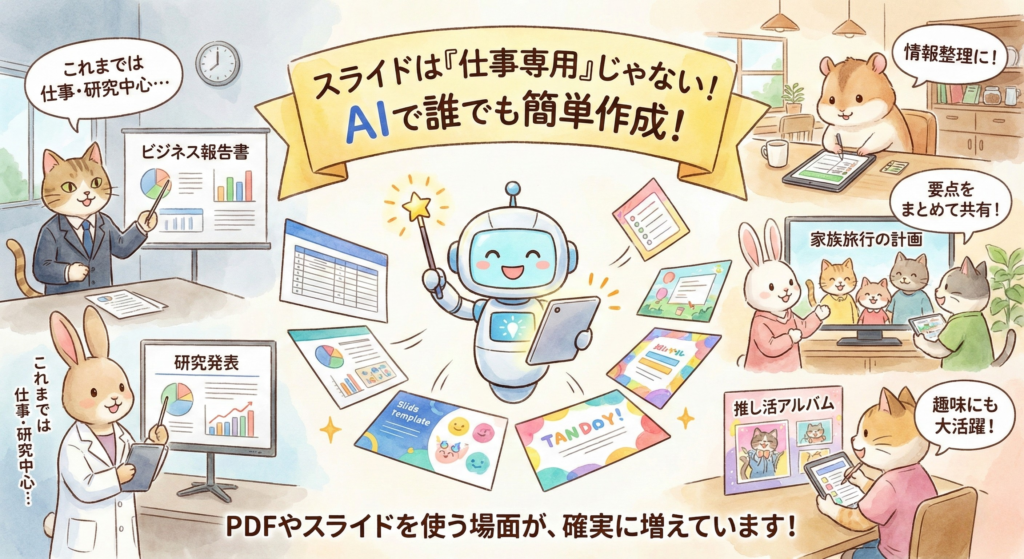
これまでは、ビジネスや学校、研究用途が中心でしたが、AIツールの登場によって、誰でも短時間で資料を作れるようになりました。
その結果、
という目的で、PDFやスライドを使う場面が確実に増えています。
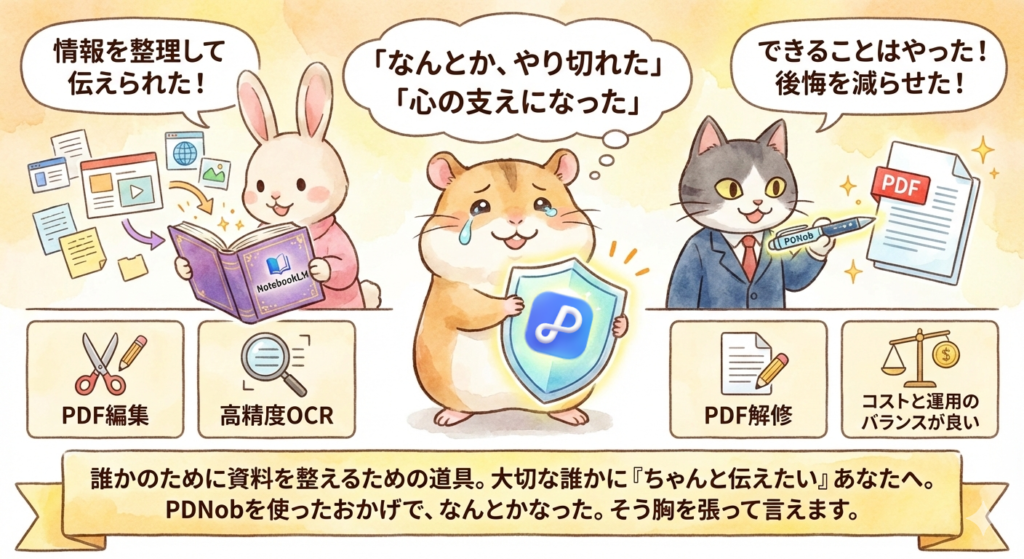
PDNobを使ったおかげで、なんとかなった
正直に言えば、結果が変わったわけではありません。でも、
そう思えるだけで、心の支えになりました。NotebookLMで「作り」、PDNobで「整える」。この流れがあったからこそ、私は 「なんとか、やり切れた」 と感じています。
PDNobは、
- PDFを編集するためのツール
- OCRが高精度なツール
- コストと運用のバランスが良いツール
であると同時に、誰かのために資料を整えるための道具でもありました。
仕事のプレゼンだけでなく、大切な誰かのために「ちゃんと伝えたい」と思う人にこそ、このツールは向いていると思います。少なくとも私は、PDNobを使ったおかげで、なんとかなったそう胸を張って言えます。
皆様もぜひ一度、PDNobを使ってみませんか?