
最近、私のパソコン修理店に来られるご年配のお客様の中で、少し興味深い変化が起きています。それは、「生成AIで作られたB’z風の音楽がYouTubeで流行っているらしい」という話題です。
スマートフォンやパソコンがそこまで得意ではない世代の方でも、YouTubeは日常的に使っているというケースが増えています。テレビの延長のような感覚で、YouTubeを開き、音楽やトーク番組、ニュースを流しっぱなしにしている方も少なくありません。そこに最近、生成AIで作られた音楽が入り込んできました。
B’z世代の方にとって、「B’zっぽい」サウンドというのは、非常に耳に馴染みがあります。そこに少しラテン風のリズムが乗った生成AIの楽曲がYouTubeで流れてくると、「なんだか懐かしいけど新しい」と感じるようで、実際にハマってしまう方が増えているのです。
YouTubeで音楽を聴く人が直面する意外な不便さ
ところが、YouTubeを音楽プレーヤーのように使っていると、いくつかの問題にぶつかります。若い世代であればあまり気にならないことでも、ご年配の方にとってはストレスになりがちです。
例えば、再生中に突然入る広告。作業に集中しているときに広告が流れると、音楽が途切れてしまい、そのたびに操作をしなければなりません。また、インターネット回線が不安定な環境では、再生が止まったり、音が途切れたりすることもあります。
さらに、YouTubeは基本的に「動画サイト」なので、パソコンをスリープさせたり、ブラウザを閉じたりすると再生が止まってしまいます。CDプレーヤーやラジオのように、ただ電源を入れて流しっぱなしにする、という使い方ができないのです。
YouTubeの音楽をPCに保存するという発想
こうした不便さを解消する一つの方法が、「YouTubeの音楽をPCに保存してしまう」という考え方です。保存してしまえば、インターネットに繋がなくても再生できますし、広告が入ることもありません。パソコンを起動して、音楽ファイルをダブルクリックするだけで、いつでも好きな曲を流せます。
そのためのツールとして今回使ったのが、CleverGet YouTube動画ダウンロード です。YouTubeのURLを貼るだけで動画や音楽を保存できる専用ソフトで、難しい設定をしなくても使えるのが特徴です。
CleverGet インストール〜初回ダウンロード手順
この記事では、実際に私のYouTubeチャンネルを使って、CleverGetで動画をダウンロードするまでの流れを解説します。
公式サイトにアクセスしてダウンロード
まずは CleverGet の公式サイトにアクセスします。
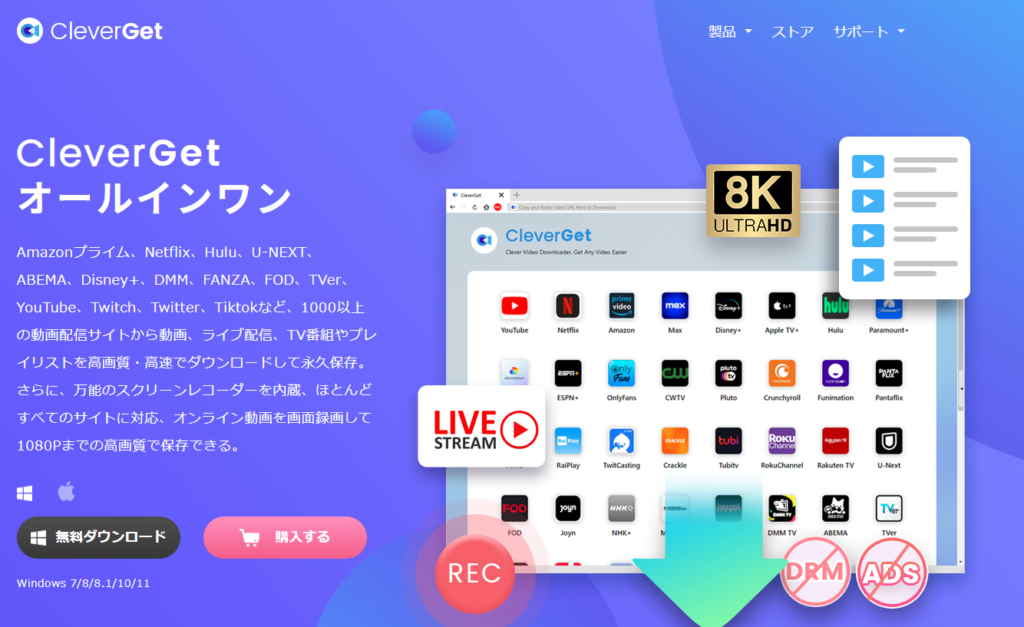
サイトにある 「無料ダウンロード」 をクリックし、Windows版のインストーラーをダウンロードします。
ダウンロードしたファイルを起動
ダウンロードが完了したら、保存されたインストーラーをダブルクリックして起動します。
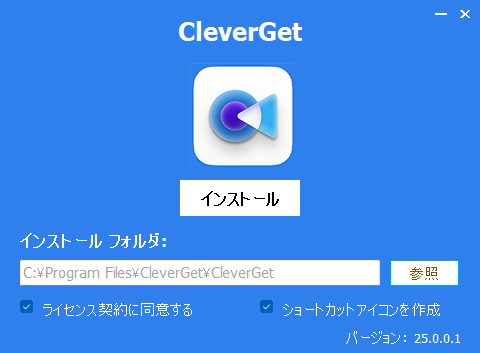
インストール完了後「無料体験」を選択
インストールが完了すると CleverGet が起動します。
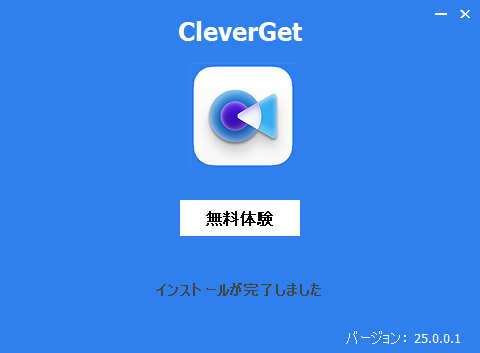
ここでまず 「無料体験」 というボタンが表示されます。ライセンスを持っていない場合はここから試すことができます。
すでに購入している場合は「登録」をクリック
すでにライセンスを持っている場合は、画面内の 「登録」 をクリックします。
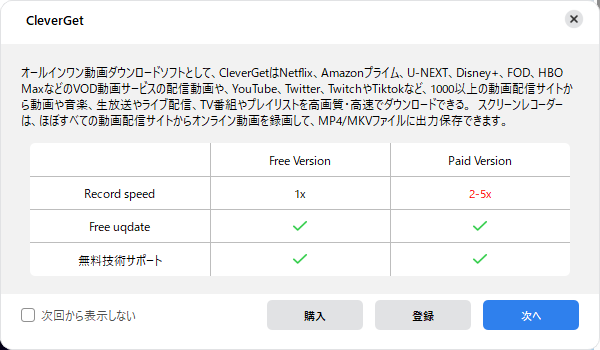
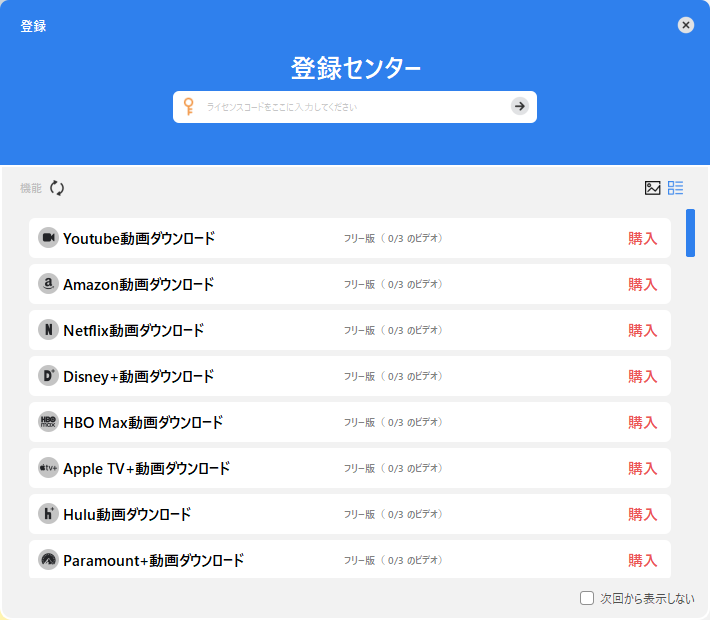
ここでライセンスコードを入力します。
CleverGetは、公式サイトからダウンロードしてインストールするだけで使い始められます。購入した場合は、クレジットカードで決済を行うと、メールでライセンスキーが届きます。そのキーをソフトに入力するだけで、有料版としてすぐに利用できます。
このソフトが便利なのは、月額課金ではなく「買い切り」方式であることです。一度購入すれば、その後も追加料金を気にせず使い続けられます。高齢の方ほど「知らないうちにお金が引き落とされる」ことを嫌いますが、この方式ならその心配がありません。
ライセンスキーを入力
購入時に発行されたライセンスキーを入力し、登録を完了させます。
VIP(有料版)が有効になる
登録が完了すると、画面にダイヤモンド(VIP)マークが表示されます。
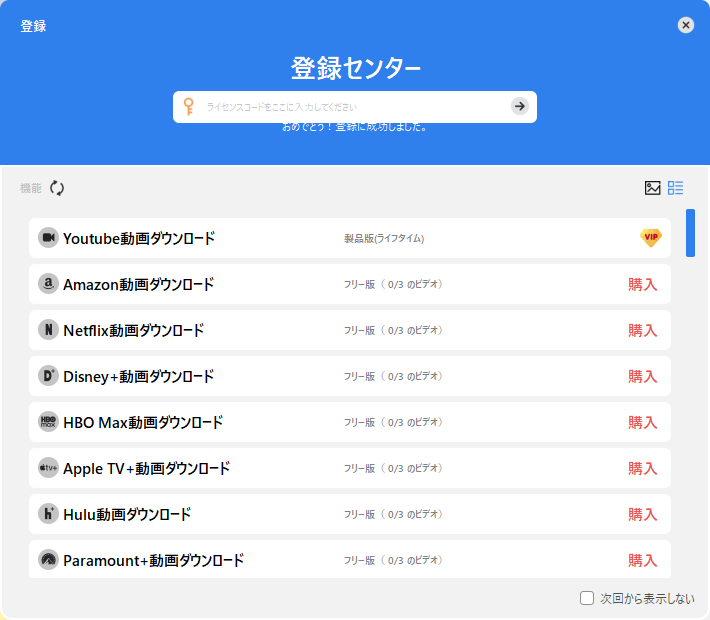
これで有料版の機能がすべて使える状態になります。
使用するサービスを選択
初回起動時に、どの動画サービスを使うか選ぶ画面が表示されます。
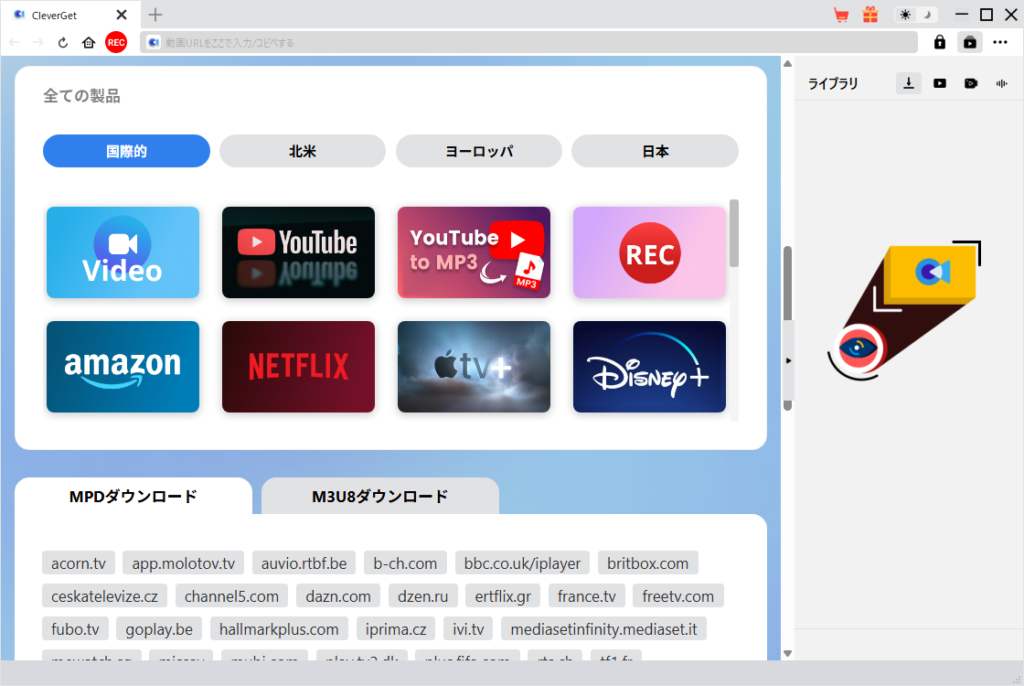
今回は YouTube動画ダウンロード を選択します。
YouTubeのURLを入力
上部のURL欄に、ダウンロードしたい YouTube動画やチャンネルのURL を貼り付けます。
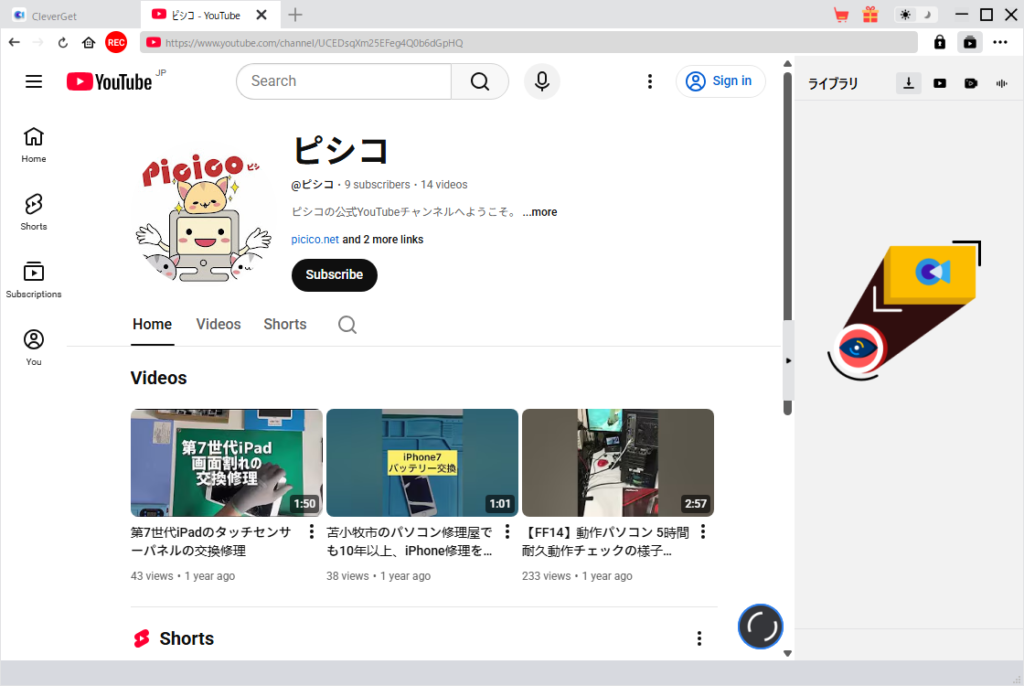
今回は、私が運営している「ピシコYouTubeチャンネル」を入力しました。
動画一覧が表示される
URLを読み込むと、そのチャンネル内の動画一覧が表示されます。
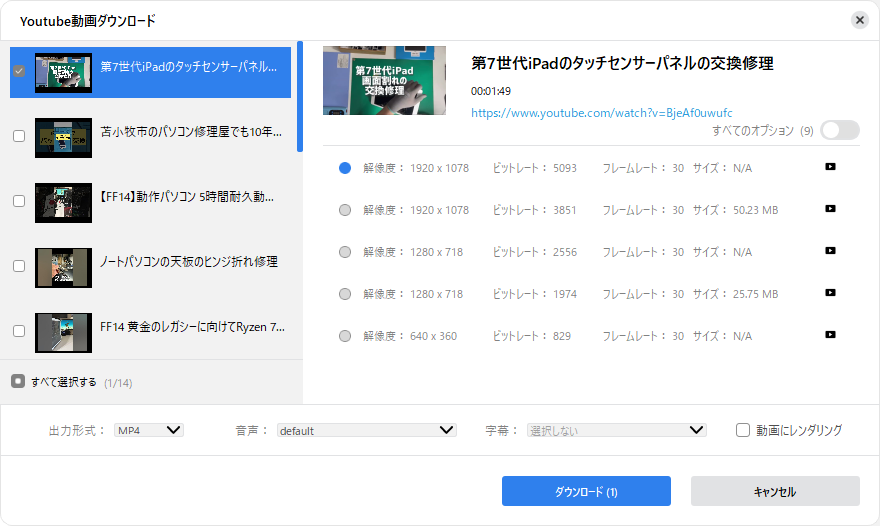
ここからダウンロードしたい動画にチェックを入れます。
出力設定を選ぶ
動画を選択したら、以下を設定します。
- 出力形式:MP4
- 音声:default
- 字幕:選択しない
- 解像度:一番高いもの(1920×1078 など)
設定が終わったら 「ダウンロード」 をクリックします。
ダウンロード開始(ライブラリ画面)
ダウンロードは 「ライブラリ」 画面で進行します。
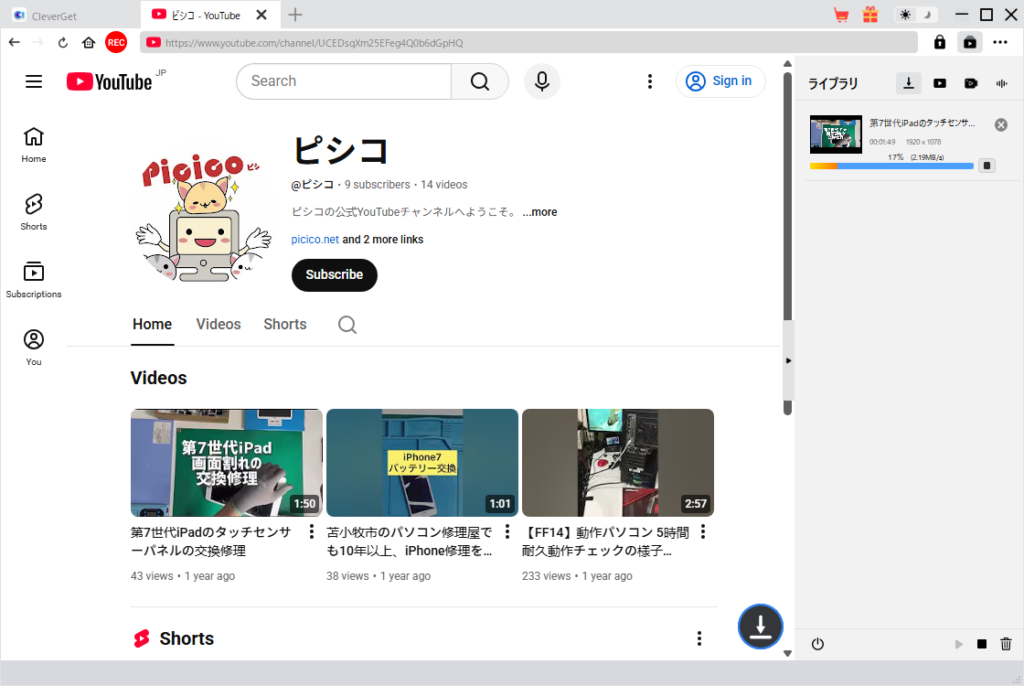
今回の動画(約2分程度)では、約1分ほどでダウンロードが完了しました。
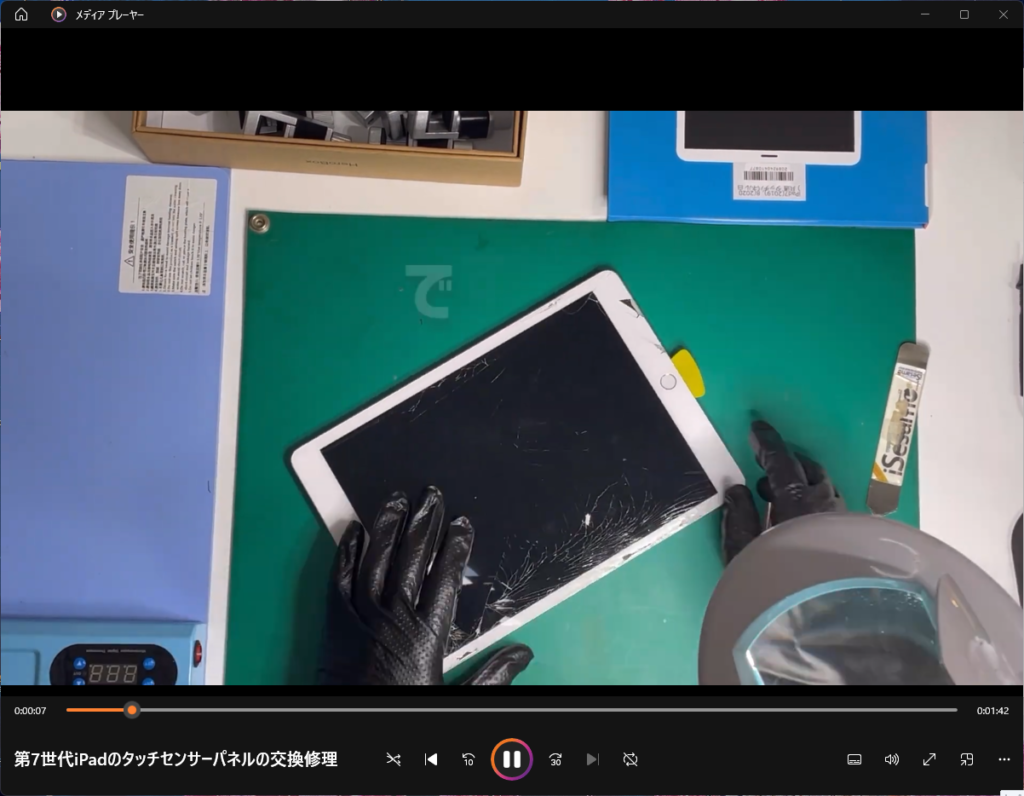
ダウンロード完了
ダウンロードが終わると、PCに動画ファイルとして保存されます。ダブルクリックすれば、インターネット接続なしでそのまま再生できます。
生成AIのB’z風音楽をオフラインで楽しむ
生成AIで作られたB’z風音楽は、YouTube上に数多くアップロードされています。これらをCleverGetで保存しておけば、作業中や休憩中に、まるでCDを再生するような感覚で音楽を流し続けることができます。
もちろん、著作権の問題があるため、あくまで個人で楽しむ範囲での利用が前提です。しかし、YouTubeに公開されている音楽を、私的にオフライン再生する用途で使う分には、実務上も現実的な使い方だと感じています。
音楽だけをMP3で保存したい人へ
動画ではなく音楽だけが欲しい場合は、YouTube MusicをMP3にダウンロード 機能を使えば、音声だけをMP3形式で保存できます。MP3であれば、USBメモリに入れて車で再生したり、古い音楽プレーヤーで聴いたりと、使い道が広がります。
他のソフトとの比較
YouTubeをダウンロードできるソフトは他にもあります。例えば StreamFab YouTube ダウンローダー もよく知られています。その中でCleverGetは、操作の分かりやすさと安定性のバランスがよく、初心者や高齢の方に向いていると感じました。

比較すると色々と制限がある事が分かりますね
ダウンロードできない場合の対処法
もしダウンロードできない場合は、一度YouTubeに自分のアカウントでログインしてから再度試してみてください。言語や地域設定が合っていないと取得できないことがありますが、日本のアカウントでログインしていれば、ほとんどのケースで問題なく動作します。
私はこれで解消されました
人気YouTuberの動画保存にも使える?
生成AI音楽だけでなく、人気 youtuber の長時間配信やトーク動画を保存しておくという使い方もあります。インターネットに繋がらない環境でも動画を楽しめるので、移動中や通信制限のある方にも便利です。
CleverGetは、YouTubeを単なる動画サイトから、「自分専用の音楽・動画ライブラリ」に変えてくれるツールだと感じました。生成AIで作られたB’z風音楽を楽しみたい方にも、日常的にYouTubeを使っている方にも、とても相性の良いソフトですね。
通信がオフラインとなるイベント会場で著作権の無い動画を利用したケースもありました
YouTube動画をダウンロードする際の著作権について(必ずお読みください)
本記事で紹介しているCleverGetなどのツールを使えば、YouTube上の動画や音楽をPCに保存することができます。しかし、この行為には著作権上の注意点があります。
YouTubeにアップロードされている動画や音楽の多くは、作成者(著作権者)が権利を持っています。そのため、ダウンロードしてよいケースと、してはいけないケースが存在します。
日本の著作権法における基本的な考え方
日本の著作権法では、「私的使用のための複製」は原則として認められています。つまり、
- 自分自身が個人的に楽しむため
- 家族など、ごく限られた範囲で使うため
であれば、著作物をコピー(ダウンロード)すること自体は合法とされています。たとえば、
- 自分が好きな音楽をオフラインで聴く
- ネットがない場所で動画を見る
- 作業用BGMとして個人的に再生する
といった用途は、この「私的使用」の範囲に含まれます。
違法になるケース
ただし、以下の行為は明確に違法になります。
これらはすべて「著作権侵害」にあたります。たとえ元がYouTubeで無料公開されていたとしても、再配布・公開・販売はアウトです。
違法アップロードされた動画にも注意
もうひとつ重要なのが、「そもそもその動画が合法的にアップロードされているかどうか」です。テレビ番組、DVD、映画、ライブ映像などが権利者の許可なくアップロードされている動画をダウンロードすると、ダウンロードした側も違法になる可能性があります。一方で、
といったものは、合法的に公開されているケースが多く、私的利用の範囲での保存であれば現実的なリスクは低いと考えられます。
本記事で想定している使い方
本記事で想定しているのは、あくまで以下のような利用です。
個人が自分のために使うことを前提としています。商用利用や配布目的での利用は、本記事の想定外であり、推奨していません。
何でもはダメよってことです
YouTubeのダウンロードツールは非常に便利ですが、「何でも自由に使っていい」わけではありません。私的利用の範囲を守ることこれが一番大切なポイントです。
ルールを守って使えば、生成AI音楽やYouTubeのコンテンツをより快適に楽しむための強力なツールになります。




何気に一番お問い合わせで多いのがこれ