ゲーミングパソコンの納品時、「どこまで設定しておくべきか」「勝手に触りすぎではないか」この線引きに悩んだ経験がある方は多いのではないでしょうか。特に、
こうした方に対しては、最低限の“地ならし”設定がされているだけで、満足度・トラブル回避率・信頼感が大きく変わります。
本記事では、パソコン修理・設定・組み立てを行う業者目線で、「設定しておいても失礼に当たらず、むしろ親切」かつ「お客様にきちんと説明ができる」ゲーミングPCの推奨初期設定をまとめます。
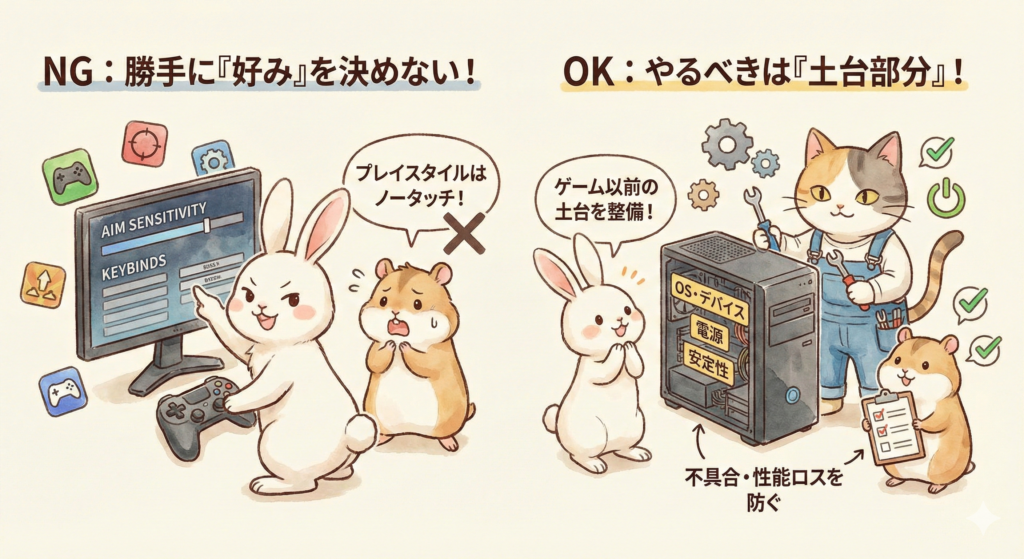
基本方針:勝手に“好み”を決めない
まず大前提として、エイム感度・ゲーム内設定・キー割り当てなど、プレイスタイルに直結する部分は原則ノータッチが鉄則です。業者が触るべきなのは、
この範囲に限定することで、「余計なことをされた」という印象を避けられます。
納品前に設定しておくとよい
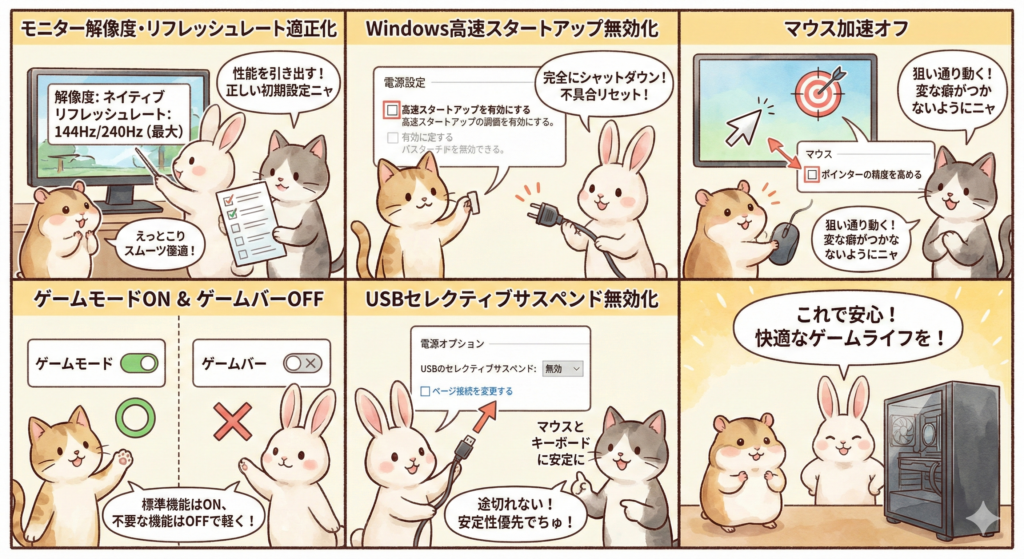
モニター解像度・リフレッシュレートの適正化
これは最優先項目です。Windowsのディスプレイ設定にて、
になっているかを必ず確認します。この設定は「性能を引き出すための正しい初期設定」であり、お客様の好みを侵害しない安全な調整です。説明例としては、
モニターの性能が正しく出るようにだけ設定してあります
これで十分通じます。
Windows 高速スタートアップの無効化
これはトラブル回避目的の設定として非常に有効です。高速スタートアップは便利そうに見えますが、
になりがちです。最近のSSD搭載PCでは、オフにしても体感速度はほぼ変わりません。
不具合が起きにくいよう、完全に電源が切れる設定にしています
と伝えれば、納得されやすい項目です。
マウス加速(ポインターの精度を高める)のオフ
FPS・TPSを想定するなら、マウス加速はオフが無難です。重要なのは、「エイム設定を触った」ではなく、OS側の挙動を安定させただけという位置づけ。
マウスを動かした距離と、画面の動きが常に一定になる設定です
特に初心者ほど、最初から変な癖が付かない方が後々楽です。
ゲームモードをオン(標準設定の確認)
Windowsのゲームモードは、
といった、公式のゲーマー向け機能です。多くの場合デフォルトでオンですが、確認だけは必須です。説明としては、
Windows標準のゲーム向け最適化機能です
と、あくまで“メーカー推奨”である点を強調します。
ゲームバーは「使わない前提」でオフ
初心者の多くは、
というケースが大半です。
一方で、
こともあるため、使わない前提でオフにしておくのは合理的です。
不要な常駐機能を止めて、軽くしています
と、お伝えするだけでOKです
USB セレクティブサスペンドの無効化
これは修理屋目線で特に重要なポイントです。
こうした相談の原因が、USBセレクティブサスペンドであるケースは珍しくありません。ゲーミング用途では、安定性優先で無効化しておく方が安全です。
設定しておいても失礼に当たらない「物理・環境面」
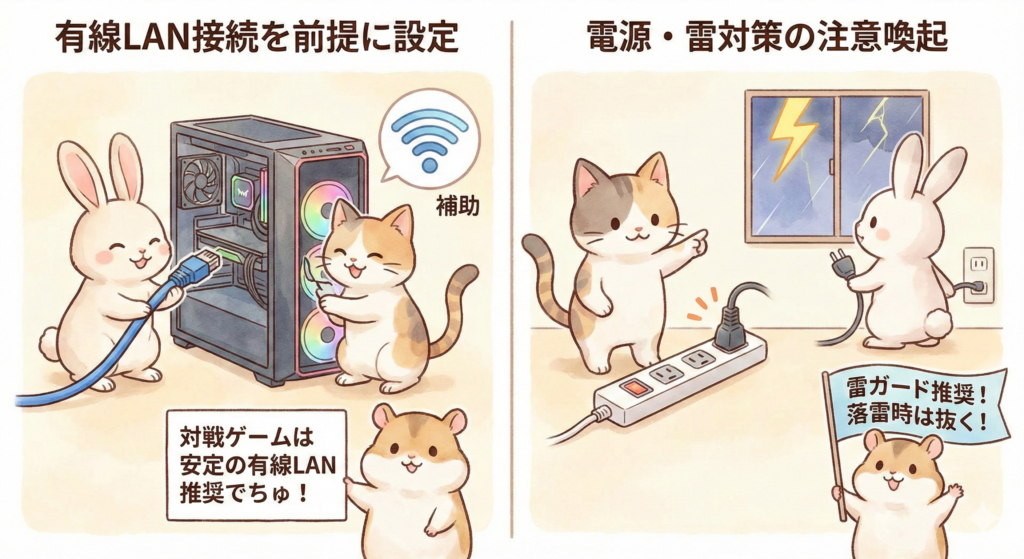
有線LAN接続を前提に設定
可能であれば、
にしておくと、後のトラブルが減ります。説明としては、
対戦ゲームは回線の安定性が重要なため、有線を基本にしています
で問題ありません。
電源・雷対策の注意喚起
設定そのものではありませんが、
これは納品時の一言説明として非常に価値があります。「設定して終わり」ではなく、機械を守る意識を共有することで、修理屋としての信頼感が増します。
あえて「触らない」ことも重要な判断
以下は原則ノータッチが望ましい項目です。
これらは、お客様自身がゲームを触りながら決めるべき領域です。業者が踏み込みすぎると、
「なんか違う」「前よりやりにくい」という不満につながる可能性があります。
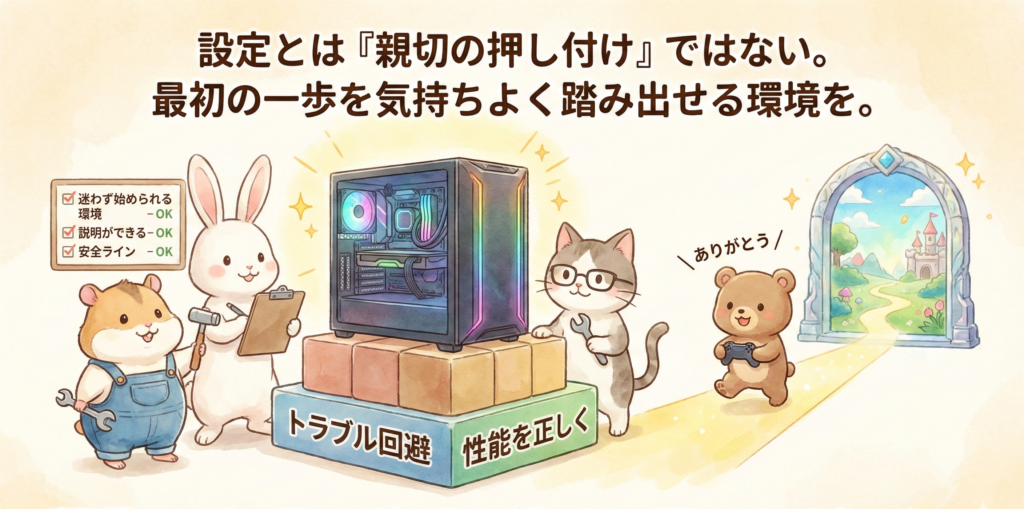
設定とは「親切の押し付け」ではない
ゲーミングPCの納品時に求められるのは、
であり、プレイスタイルを決めることではありません。今回紹介した設定は、
いわば、修理屋・設定屋の“安全ライン”です。これからPCゲームを始めるお客様にとって、最初の一歩を気持ちよく踏み出せる環境を整えること。それこそが、専門業者にしかできない価値だと言えるでしょう。