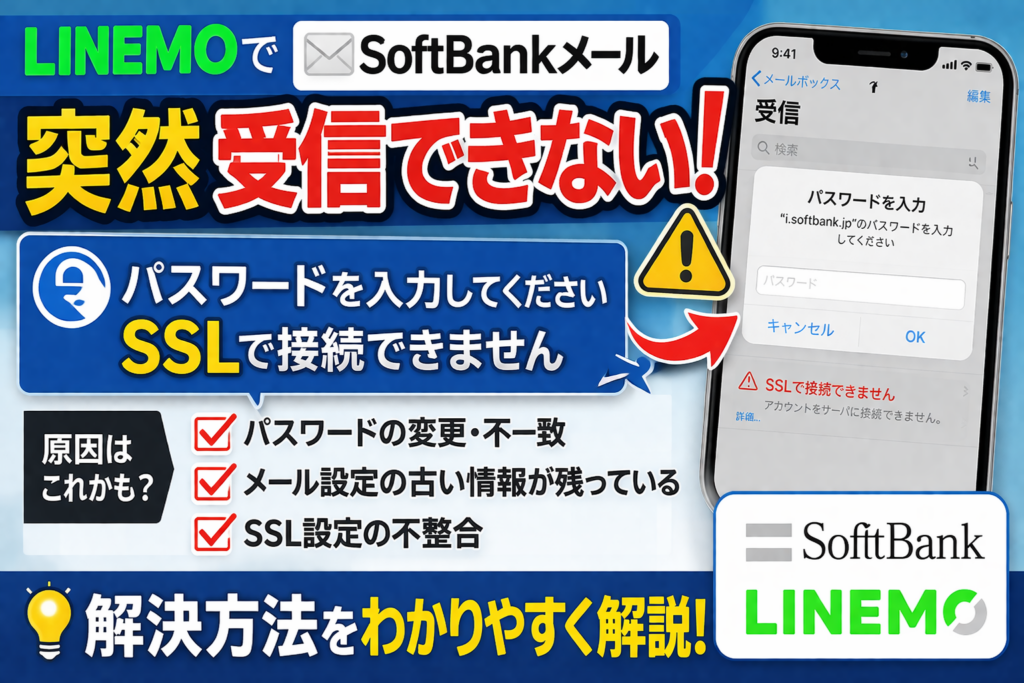
「昨日まで普通に使えていたのに、今朝からiPhoneのメールに”パスワードを入力してください”って出てきて消えない。正しいパスワード入れてるのに何度やっても同じ…」
「”SSLで接続できません”って出てきたんだけど、これどういう意味?」
こういうご相談、ピシコにも結構な頻度で入ってきます。結論から言うと、「パスワードが間違っている」というより、iPhoneに残っている古い設定が今のサーバー設定と合わなくなっていることがほとんどです。原因と対処を順番に整理しますので、焦らず確認してみてください。
「SSLで接続できません」が出るのはなぜか
このエラーは、単純なパスワード間違いというより、iPhoneに残っている設定が現在のSoftBankメールの仕様と合っていないときに出やすいエラーです。
SoftBankはiPhoneのメール設定でSSL利用を前提に案内しています。旧設定や情報の不整合があると、パスワード自体は正しくても接続段階で弾かれてしまい、「SSLで接続できません」や「パスワードが正しくありません」という表示に見えることがあります。
LINEMOに乗り換えてSoftBankのメールアドレスをそのまま使っている場合、多くが「メールアドレス持ち運び」という仕組みで運用されています。この場合は設定情報をMy SoftBankの「メール管理」から確認するのが正しい手順です。以前の設定がiPhone内に残ったままだと、正しいつもりのパスワードでも通らず、SSL接続エラーや認証失敗として表示されることがあります。
まず「メールアドレスのドメイン」を確認する
ソフトバンクのiPhone向けキャリアメールには種類があって、ドメインによって設定の仕組みが全然違います。ここを最初に確認するだけで、解決への道筋がかなり絞れます。
| ドメイン | サービス名 | 主な設定方式 |
|---|---|---|
| @i.softbank.jp | Eメール(i) | 一括設定(プロファイル)が基本 |
| @softbank.ne.jp @◯.vodafone.ne.jp 等 |
S!メール(MMS)・持ち運び | IMAPで手動設定 / My SoftBankで確認 |
メールアドレスを見て、どちらのドメインかを先に確認してください。以降の説明も、この2つに沿って進めます。
なぜ突然つながらなくなるのか:原因候補4つ
「パスワードは変えていないのに!」という声をよく聞きますが、実はキャリア側が自動でパスワードをリセットするケースもあります。主な原因を整理しておきます。
原因① キャリア側がパスワードを自動リセットした
最も見落としやすいパターンです。Eメール(i)については、ソフトバンクが「アカウント保護のため、パスワードを自動でリセットする場合がある」と公式に明記しています。リセットされると以前のパスワードはもう使えず、再度「一括設定」を実行し直す必要があります。
2025年10月から、不正利用の疑いがあるメールアドレスに対してパスワード強制リセットが実施されるようになりました。対象になると一時的にメールが使えなくなりますが、案内メールに従って新しいパスワードを設定すれば継続利用できます。この案内メールを見落とすと「突然使えなくなった」という状況になります。まず受信トレイを確認してみてください。
原因② iPhoneに古い設定・古い認証情報が残っている
これが今回の本命です。機種変更・eSIM切替・過去の手動設定などで、iPhone内部にずれた設定情報が残り続けている状態です。サーバー側が現在の接続仕様を要求しているのに、端末側が古い方式で接続しようとするので認証段階で失敗します。パスワードを正しく打っても直らない場合、ここを疑うべきです。
SoftBank公式も、@i.softbank.jpで既存のアカウント設定がある状態で一括設定をやり直す場合は、いったん現在のメールアカウントを削除してから再設定する必要があると案内しています。古い情報をきれいにしてから入れ直す、という考え方です。
原因③ プロファイルの不整合・競合
Eメール(i)はプロファイルという仕組みで設定が入っています。このプロファイルが何らかの理由で壊れたり、会社のVPNや業務用MDMプロファイルと競合したりすることで、正しいパスワードでも弾かれるようになることがあります。
原因④ iOSの不具合
Appleのサポートコミュニティを見ると、2025年8〜11月にかけて「正しいパスワードを入れても消えない」「imap.softbank.jpが応答しない」という報告が多数集まっていました(共感数800超えのスレッドも)。「自分のiPhoneだけおかしい?」と思わず、まず設定側を確認してから、解決しない場合はOSアップデートも検討してみてください。
実際の対処手順:安全な順番で進める
闇雲に設定を消したりパスワードを変えたりすると逆に沼にはまることもあります。「まず現状確認→次に削除→最後に再設定」という順番が、いちばん安全で確実です。
@i.softbank.jp のメールが受信できない場合
-
ネットワーク環境を切り替えて試す
Wi-FiをOFFにして、モバイルデータ通信だけで受信を試みてください(逆にモバイルのみの場合はWi-Fiに切り替え)。ネットワーク起因であればこれだけで直ることがあります。
-
「パスワードをリセットしました」通知が来ていないか確認
Eメール(i)宛やSMSにソフトバンクからの案内が届いていないか確認します。届いていた場合は、次のステップで一括設定を再実行します。
-
既存のメールアカウントをいったん削除する
「設定」→「メール」→「アカウント」から該当のメールアカウントを削除します。古い設定・古い認証情報をきれいにしてから再設定するのがポイントです。削除する前に重要なメールのバックアップを忘れずに。
-
一括設定を再実行する
Wi-FiをOFFにして(← ここ重要)、SafariをデフォルトブラウザにしてSBのページへアクセスし、一括設定(sbwifi.jpのプロファイル)を再インストールします。Wi-Fi環境ではインストールできない仕様なので注意。
-
それでも解決しない場合:手動設定で入れ直す
「設定」→「メール」→「アカウント」→「アカウントを追加」→「その他」→「メールアカウントを追加」から手動でIMAPを設定します。受信:
imap.softbank.jp(ポート993・SSL)、送信:smtp.softbank.jp(ポート465・SSL)。ユーザー名はメールアドレス全文で入力してください。
@softbank.ne.jp 系 / LINEMOで持ち運び利用の場合
-
My SoftBankで現在のメール設定情報を確認する
My SoftBankの「メール管理」→「設定情報」から、現在有効なメールアドレスとパスワードを確認します。LINEMOからの持ち運り利用の場合は、LINEMOのSoftBank IDでログインするのが正しい導線です。パスワードが古い可能性があるなら、この時点で再設定してください。変更の際はメール宛に6桁の確認番号が届くので入力が必要です。
-
iPhoneの該当メールアカウントを削除する
「設定」→「メール」→「アカウント」から該当アカウントを削除します。古い設定情報が残ったままでは、正しいパスワードを入れても認証が通らないことがあります。
-
公式手順で再設定する
「設定」→「メール」→「アカウントを追加」→「その他」から手動設定で再追加します。受信:
imap.softbank.ne.jp(ポート993・SSL)、送信:smtp.softbank.ne.jp(ポート465・SSL)。ユーザー名はメールアドレス全文で入力。パスワードはStep1で確認した最新のものを使います。 -
再設定後もだめならパスワードを変更してから再登録
My SoftBankでパスワードを新しいものに変更してから、Step2〜3を再度行います。「確認できない古いパスワードのまま設定を試みていた」という状態が解消されます。
- ユーザー名は「メールアドレス全文」(ローカル部だけにしない)
- 送信SMTP側にも「ログインが必要」がONになっているか、パスワードが入っているか
- 「SSLで接続できません」と出た場合は「はい」を選択(SoftBankはSSL接続が前提)
- 日付と時刻の設定は「自動」になっているか(ずれていると証明書エラーになることがある)
それでも直らないときの問い合わせ先
上の手順を全部試してもだめな場合、問い合わせ先は契約形態によって変わります。ここを間違えると「たらい回し」になりやすいので注意してください。
まず当たる先:SoftBankの「メールアドレス持ち運び」管理ページ
LINEMOでSoftBankメールを持ち運びしている場合は、回線側であるLINEMO窓口ではなく、SoftBankの「メールアドレス持ち運び」管理ページへLINEMOのSoftBank IDでログインして確認するのが本筋です。申込状態・メールアドレス・パスワード・迷惑メール設定などをここで確認・管理できます。
LINEMO公式FAQでは、持ち運びメールのアプリ設定方法は各アプリ提供元(Appleなど)への問い合わせとされています。つまりLINEMO窓口は回線側の案内はできますが、SoftBankメール自体の認証・設定不具合の本丸ではありません。「メール設定がおかしい」というご相談は、まずSoftBank側へ向かいましょう。
次に行く先:ソフトバンク取扱店 / ワイモバイル取扱店
2025年12月24日以降は、メールアドレス持ち運びの申込や一部案内を全国のソフトバンクおよびワイモバイル取扱店でも対応するようになっています。ウェブでうまく確認・操作できない場合は、店頭に行くほうが早いこともあります。
iOS側が疑わしい場合:Apple公式へ
設定を何度やり直しても再発する、他のメールアプリでは問題ない、という場合はiOS標準メールアプリの不具合の可能性があります。GmailアプリやOutlookアプリなどの別のメールアプリに同じIMAP設定を入れて暫定運用しながら、OSアップデートやAppleサポートへの報告を検討してみてください。
ソフトバンクのEメール(i)は、iPhoneを機種変更したり解約(MNP含む)した場合、サーバに保存されているメールが削除されます。設定を消したり再設定する前に、重要なメールはスクリーンショットや転送などでバックアップしておくことをおすすめします。
📋 この記事のまとめ
- 「SSLで接続できません」はパスワード間違いでなく、設定の不整合が原因であることが多い
- まずドメイン(@i.softbank.jp か @softbank.ne.jp 系か)を確認して対処を分岐
- 再設定の鉄則は「古いアカウントをいったん削除してから入れ直す」
- LINEMOで持ち運びの場合は、My SoftBankの「メール管理」でLINEMOのSoftBank IDを使って確認・変更
- 持ち運びメール利用者は2025年10月〜「強制リセット」運用があるので案内メールを見落とさないこと
- 問い合わせはLINEMOではなくSoftBankの持ち運び管理ページ or SoftBank/ワイモバイル取扱店が正解
- どうしても直らない場合は別のメールアプリで暫定対応し、Apple公式にも状況報告を