今回は、ちょっとした“裏話”的な記事になります。
タイトルにも書いたとおり、「Picico初期設定ツール」というものを、暫定版ではありますが自作しました。これは、誰かに配布したり、一般の方に使ってもらうことを前提にしたツールではありません。
完全に、私自身のためのツールです。
なぜ作ったのか(正直な話)
パソコンの初期設定って、やること自体は毎回ほぼ同じなんですよね。
……と、ここまで書いておいて何ですが、
正直、ポチポチ操作するのが面倒くさかった。
毎回同じ画面を開いて、同じチェックをして、同じ場所をクリックして…。ミスはしないけど、時間と集中力が微妙に削られるんですよね。
なので、
ボタンを押すだけで、いつもの初期設定が終わるものを作ろう
という、完全に業務効率化目的で作ったのが、このツールです。
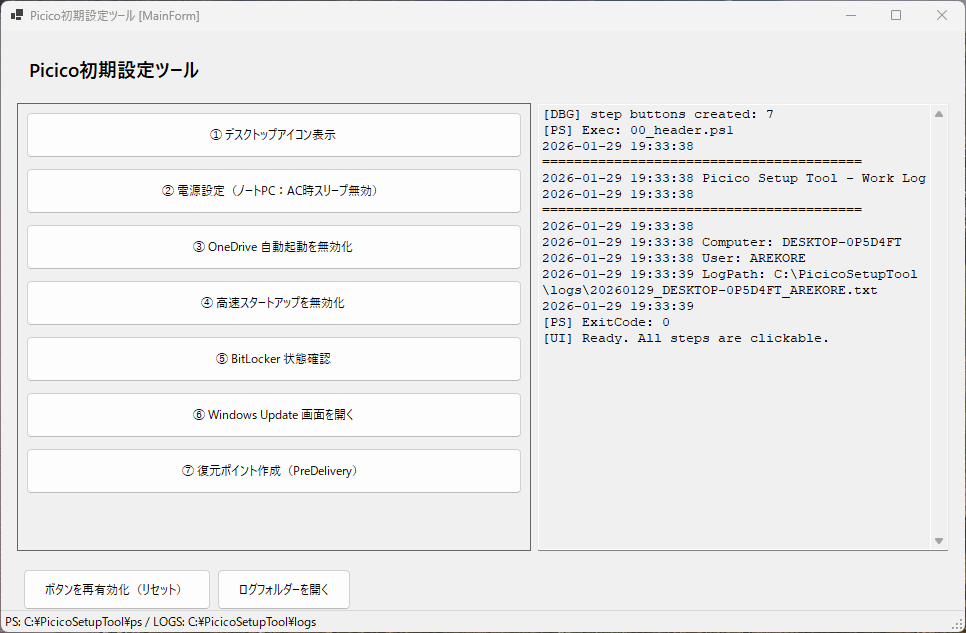
ツールのコンセプト仕上がりは、かなりシンプルです。
いわば、
「私の頭の中のチェックリストを、そのままボタンにした」
そんなツールです。
機能① デスクトップアイコンの整理
まず最初にやるのが、デスクトップのアイコン設定です。
表示するのは、以下の4つ。
初期状態のWindowsって、地味に「このPC」が出ていなかったりします。修理・設定作業をする立場としては、最初から全部見えていてほしい。
ここは迷いなく、自動化しました。
機能② 電源設定の調整(AC/バッテリー)
電源設定も、毎回必ず触るポイントです。今回のツールでは、以下の方針にしています。
- AC電源接続時
- 画面オフ:なし
- スリープ:なし
- 休止:なし
- バッテリー動作時(ノートPCのみ)
- 画面オフ・スリープ・休止:5分
デスクトップPCの場合は、バッテリーが存在しないので、自動的にスキップされます。
「作業中に勝手にスリープされる」これ、地味にストレスなので、AC接続時は完全に無効化しています。
機能③ OneDriveの自動起動を無効化
これはもう、説明不要かもしれません。初期設定直後に、
この流れを何度見てきたか分かりません。OneDrive自体を否定しているわけではありませんが、少なくとも初期状態では動かないようにする。
そのため、自動起動を無効化しています。
機能④ 高速スタートアップを無効化 + 電源ボタン動作の変更
ここは、今回かなり詰めた部分です。まず、
これはトラブルシューティングの観点からも、無効化しておいたほうが無難なケースが多いです。そして、追加でやっているのが、
見た目の設定画面では分かりにくいのですが、内部的には「シャットダウン」に設定されている状態です。実際の値も確認済みで、設定が入っていることはログで証明できるようにしています。
機能⑤ BitLockerの状態確認
これは「設定」というより確認です。
これをログに残します。
あとから、
BitLockerはどうなっていましたか?
と聞かれたときに、ログを見れば一発で分かるようにしています。
機能⑥ Windows Update画面を開く
これは、あえて「自動実行」ではありません。
それだけです。
更新内容や再起動のタイミングは、状況によって判断したいので、最終判断は人間が行う前提にしています。
機能⑦ 復元ポイントの作成
最後に、必ず復元ポイントを作成します。復元ポイント名は固定で、
PreDelivery_InitialSetupCompleted_YYYY-MM-DD
という形式。つまり、
納品前・初期設定完了時点
が、いつでも分かる復元ポイントです。
これがあるだけで、精神的な安心感がまったく違います。
使ってみた感想(正直に)
まだ暫定版ですが、かなり楽になりました。
特に「今日は何をやったんだっけ?」というときに、ログを見れば全部残っているのは大きいです。
これは「私用ツール」です
最後にもう一度書いておきますが、このツールは一般配布用ではありません。
に作ったものです。
ただ、「こういう考え方で初期設定をしているんだな」という参考にはなるかもしれません。
暫定版ではありますが、今後も手を入れながら育てていく予定です。また何か大きく変わった、
そのときは続きを書こうと思います。