ここ最近、当店に非常に増えているご相談があります。それが、
- シャットダウンしたはずなのに、なぜかまた勝手に起動してしまう
- 朝パソコンを立ち上げたら、画面が真っ暗で何も出ない
- 真っ黒な画面のまま、マウスカーソルだけ見えている
といった、Windows 11まわりのトラブルです。
こうした症状が出ると、多くの方がまず「壊れてしまったのではないか」と不安になります。実際、電源が切れない、画面が真っ暗になるという症状は、以前であれば電源ユニットやSSD、マザーボード、液晶、グラフィックまわりなど、ハードウェアの故障を疑うことも少なくありませんでした。
ただ、2026年に入ってからは少し事情が変わってきています。Windows 11の一部アップデート以降、特定の環境でシャットダウンや休止状態が正常に完了しない、あるいは黒い画面のまま動かなくなるような症状が目立つようになり、実際にご相談も増えています。
つまり、いま起きている不調は、単純な故障とは限らないということです。今回は、修理店の現場目線で、
このあたりを、できるだけわかりやすくまとめていきます。
電源が切れない、勝手に再起動する。その正体は何か
まず最初にお伝えしたいのは、「電源が切れない」という症状にもいくつか種類があるということです。
最近多いのは、シャットダウンを押したのに数秒後にまた起動してしまうケースです。見た目としては「切れたと思ったら、また勝手に電源が入る」という状態なので、お客様からすると非常に不気味ですし、「何か変な設定を触ってしまったのでは」と不安にもなります。
この現象は、Windows 11の一部更新後に、特定条件の環境で発生しやすくなったと考えられています。特に、電源まわりやセキュリティ機能が複雑に関係している環境では、シャットダウンが最後まで正常に完了せず、そのまま再起動のような挙動になってしまうことがあります。
ここで大切なのは、最近のWindows 11がすべて悪いという話ではないということです。問題は、あくまで一部の環境や条件が重なった場合に起きやすいもので、誰にでも必ず起こるわけではありません。
ただし、実際の現場では「今まで何の問題もなかったのに、ある日突然こうなった」というご相談が多く、しかもお客様側では原因を切り分けにくいため、非常に困りやすいトラブルの一つになっています。
「真っ黒な画面にマウスだけ」の症状は何なのか
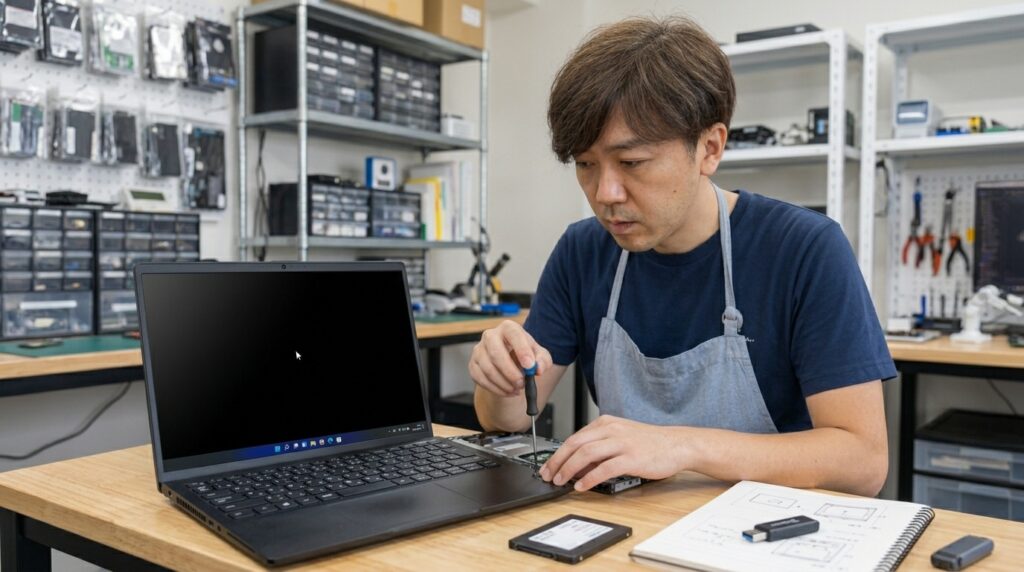
もう一つ増えているのが、電源は入るのに画面が真っ暗なまま、マウスカーソルだけ見えているという症状です。
この状態になると、多くの方が「完全に壊れた」と感じます。たしかに見た目のインパクトは強いですし、普段通りにデスクトップ画面が出ないだけで、かなり焦ってしまうものです。
しかし、この症状は必ずしも本体の故障とは限りません。実際には、
など、いくつかの原因が考えられます。つまり、黒画面だから即ハード故障というわけではありません。一方で、ソフトウェア的な不具合だけとも限らないため、症状の見極めが非常に大切になります。
ご自宅でまず試したい対処法
ここからは、実際にご自宅で試しやすく、比較的安全性の高い対処法を順番にご紹介します。
1. シャットダウンできない場合は shutdown /s /t 0 を試す
通常のスタートメニューからのシャットダウンがうまく動作しない場合、コマンドから直接終了命令を出すことで、正常に電源が落ちることがあります。
手順は次の通りです。
- スタートボタンを右クリック
- 「ターミナル(管理者)」または「コマンドプロンプト(管理者)」を開く
- 以下のコマンドを入力して Enter を押す
shutdown /s /t 0
これで数秒以内に電源が落ちれば、通常のシャットダウン経路のどこかで不具合が起きていた可能性があります。まず最初に試す対処としては非常に有効です。
2. Windows Updateを最後まで適用する
更新プログラムが中途半端な状態で止まっていたり、いったん不具合が出たことで更新を避けていたりすると、逆に状態が不安定なまま残ってしまうことがあります。
ですので、まずはWindows Updateを開き、保留中の更新が残っていないかを確認してください。再起動待ちの更新があれば、最後まで適用することが重要です。
「更新したつもり」でも、実際には最後の適用が終わっていないことは意外と多いです。ここは一度しっかり確認しておきたいポイントです。
3. 高速スタートアップを無効にする
Windowsには「高速スタートアップ」という、起動を速くするための機能があります。これは普段は便利なのですが、不具合が出ているときには、前回の不安定な状態を引き継いでしまい、症状を長引かせる原因になることがあります。
設定変更の流れは以下の通りです。
- コントロールパネルを開く
- 「電源オプション」を開く
- 「電源ボタンの動作を選択する」を開く
- 「現在利用可能ではない設定を変更します」をクリック
- 「高速スタートアップを有効にする」のチェックを外す
- 保存する
この設定変更だけで、シャットダウンまわりが安定するケースもあります。
4. 黒画面の場合は Win + Ctrl + Shift + B を試す
画面が真っ暗でも、内部ではWindowsが生きていることがあります。その場合、
Win + Ctrl + Shift + B
を押すことで、表示系の処理が再初期化され、画面が戻ることがあります。画面が一瞬点滅したり、音が鳴ったりすることがありますが、それは正常です。特にグラフィックまわりが不安定なときには、一度試してみる価値があります。
5. マウスだけ見える場合は、タスクマネージャーを確認する
真っ黒な画面でも、Ctrl + Shift + Esc でタスクマネージャーが開ける場合があります。もし開けたら、「Windows エクスプローラー」が正常に動いているかを確認してください。
エクスプローラーが止まっている、もしくは見当たらない場合は、再起動や新しいタスクとして explorer.exe を実行することで画面が復帰することがあります。
この症状は一見深刻に見えますが、実際にはWindowsの見た目部分だけが立ち上がっていないこともあります。
6. 改善しない場合はセーフモードを検討する
ここまで試しても改善しない場合は、セーフモードで起動できるかどうかが大きな分かれ道になります。
セーフモードで起動できる場合は、グラフィックドライバーや更新後の不整合など、ソフトウェア側の問題である可能性が高まります。そこから先は、
- グラフィックドライバーの更新
- ドライバーのロールバック
- 直近の更新プログラムの削除
- システムの復元
などを検討していく流れになります。ただし、ここから先はパソコンに慣れていない方にとっては難しく感じることも多いため、不安な場合は無理に進めないことも大切です。
修理店だからこそ言いたい「やってはいけない行動」
こうしたトラブル時に、焦ってやってしまいがちな行動があります。ですが、これは状態を悪化させることがあるため、ぜひ注意していただきたいところです。
1. 電源ボタン長押しを何度も繰り返す
一度だけの強制終了で助かる場面はあります。ただし、毎回それを繰り返すと、更新中のデータやシステムファイルを壊してしまう恐れがあります。
特にSSD搭載機では、論理的な破損から症状がさらに複雑になることもあります。
2. コンセントをいきなり抜く
デスクトップパソコンでやりがちですが、これは本当に最後の手段です。電源が落ちないからといって、いきなりコンセントを抜くと、システム破損だけでなく、場合によっては部品側に余計な負担をかけることもあります。
3. 正体不明の修復ソフトを入れる
ネット検索すると、「一発で直る」「最適化で解決」といったソフトがたくさん出てきます。しかし、こうしたものの中には、不要な広告表示を行うものや、余計な常駐ソフトを入れてしまうものもあります。
不具合を直したい気持ちはわかりますが、正体のわからないソフトで状態をさらに悪化させてしまう例も少なくありません。
どこから先は修理店に任せるべきか
次のような状態であれば、無理をせず相談をおすすめします。
- セーフモードにも入れない
- 黒画面のまま何も変わらない
- 異音がする
- SSDやドライブの認識が不安定
- 更新削除や復元をしても改善しない
- 仕事のデータが入っていて失敗できない
Windowsの不具合は、表面上は同じように見えても、原因がまったく違うことがあります。
- 更新トラブル
- ドライバー不具合
- ストレージ異常
- メモリエラー
- マザーボード側の不調
- 電源まわりの問題
こうしたものは、見た目だけでは判断しにくく、自己判断で深追いするとかえって悪化することがあります。だからこそ、「これは少し危ないかもしれない」と思った時点で、一度立ち止まることが大切です。
まずはおちついて、が大事
今回のWindows 11トラブルは、必ずしも「古いパソコンだから」「使い方が悪かったから」という話ではありません。最近の更新や環境条件が重なったことで、電源まわりや表示まわりの不具合が表面化しやすくなっているケースがあります。
一方で、黒画面やマウスだけ表示される症状については、更新だけが原因とは限りません。グラフィック、ドライバー、システム破損、ストレージ不調など、いくつもの要素が関係していることがあります。
だからこそ大切なのは、慌てず、順番に確認することです。
まずは、
shutdown /s /t 0を試す- Windows Updateを確認する
- 高速スタートアップを無効にする
Win + Ctrl + Shift + Bを試す- タスクマネージャーやセーフモードを確認する
この流れで、落ち着いて状態を見てみてください。それでも改善しない場合、あるいは途中で不安を感じた場合は、無理をしないことが何より大切です。