
HitPaw VikPeaってどんなツール?
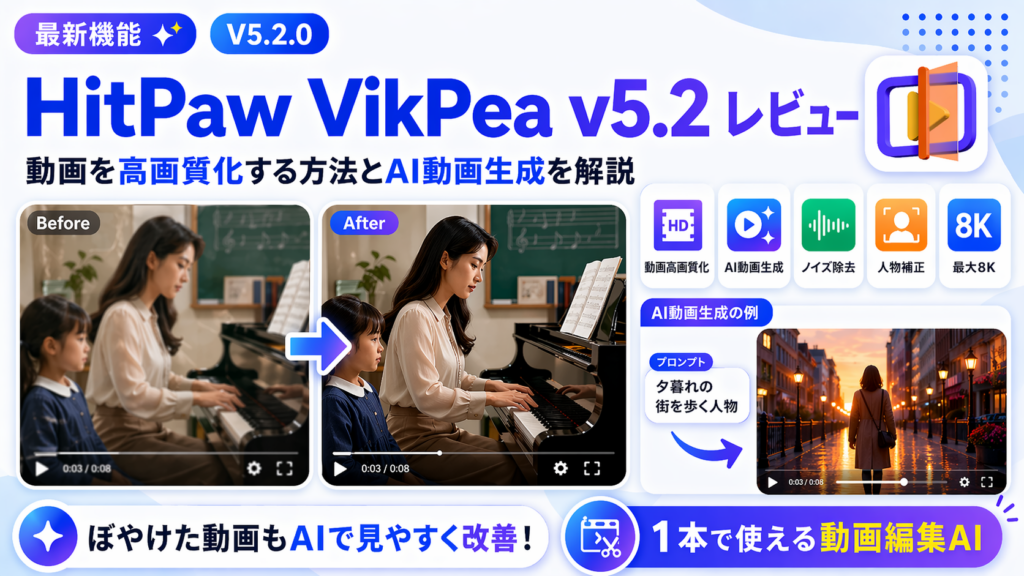
HitPaw VikPea(ヒットポー・ビクピア)は、Windows/macOS対応のAI動画高画質化ソフトです。もとは「HitPaw Video Enhancer」という名称で、2024年10月にリブランドされました。
「動画の画質を良くする方法を探している」「動画の解像度を上げたいけど難しそう」という方でも安心して使えるシンプルな操作性が特徴です。動画の超解像・ノイズ除去・背景透過・AI動画生成まで、映像に関わる幅広い作業をひとつのソフトでこなせます。
| 項目 | 内容 |
|---|---|
| 対応OS | Windows / macOS |
| 主な機能 | 動画高画質化・AI動画生成・ノイズ除去・背景透過・動画修復 |
| 対応解像度 | 最大8K出力対応 |
| 料金 | 無料トライアルあり(有料プランあり) |
| 公式サイト | hitpaw.jp |
v5.2.0で何が変わった?主なアップデート内容
2026年2月にリリースされたv5.2.0は、動画高画質化AIとAI動画生成の両面で大型アップデートが実施されました。ひとつずつ確認していきましょう。
movie_filter 動画高画質化の新機能
720P未満の超低解像度動画に特化した人物生成モデルが新登場。古いホームビデオやVHSテープ、圧縮の激しいアーカイブ映像など、これまで復元が難しかった素材でも顔の輪郭・肌の質感・髪の細部を精細に再現できます。汎用モデルや従来のポートレートモデルと比べ、顔の再構成精度が向上しています。
1080P以上の高解像度動画向けに特化した顔修復モデルが追加。圧縮や処理によって失われた肌のテクスチャ・輪郭の細部・髪のなめらかさを自然な形で補完します。AI生成動画の仕上がり磨きや、Web公開済み動画の画質改善にも活用できます。
これまで自動処理のみだった「一般修復」「UHD復元」モデルに、プロ向けの手動パラメータ調整機能が追加されました。ディテール・シャープ・ノイズ除去・圧縮アーティファクト除去・ハロー除去の5項目を細かく調整でき、動画ノイズ除去や解像度アップの仕上がりを素材に合わせて追い込めます。
auto_awesome AI動画生成の新機能(概要)
今回のアップデートではAI動画生成側も大きく強化されています。今回は動画高画質化機能を中心に検証しつつ、AI動画生成機能についても出力結果を確認できました。搭載モデルの概要と、実際の生成結果イメージをあわせて紹介します。
テキスト→動画・画像→動画・フレーム指定・スタイル変換・ショット延長など、ひとつのモデルで多彩な生成タスクに対応するマルチモーダルモデルです。指示の幅が広く、さまざまなコンテンツ制作シーンに向いていそうです。
AI動画生成のモデルライブラリに3つの新モデルが追加。Kling 2.6・Pixverse 5.5・Seedance Pro 1.0 Fast と、品質・スタイル・速度の異なるモデルが揃い、用途に応じた使い分けができそうです。テンプレートも豊富で、プロンプトを細かく書かなくても始めやすい構成になっていました。
movie_creation AI動画生成の結果も確認してみた
今回、実際にAI動画生成機能で出力した結果も確認できました。搭載モデルやテンプレートの説明だけではイメージしにくい部分も、実際の出力例を見ることで仕上がりの方向性が掴みやすくなります。
テキストや画像から動画を作ってみたい方にとって、VikPeaのAI動画生成機能は入り口として試しやすい印象です。テンプレートを選ぶだけで始められるため、プロンプトを細かく詰めなくてもある程度の結果が得られる点は初心者にも向いていると感じました。なお、生成結果の雰囲気は選ぶモデルや素材・設定によって変わるため、目的に応じて調整しながら試してみることをおすすめします。
VikPeaの主な機能・おすすめポイント
動画の解像度を上げて最大8K出力に対応。ぼやけた映像・低画質動画を鮮明に改善します。
顔・肌・髪の細部復元に特化したAIモデルを搭載。人物動画の画質改善が得意です。
テキストや画像からAI動画生成が可能。Kling O1など最新モデルを搭載しています。
動画ノイズ除去・シャープ・ディテールを手動で細かく設定。素材に合わせた仕上がりを追求できます。
動画背景のワンクリック除去や、破損・劣化した動画ファイルの修復にも対応。
豊富なAI動画テンプレートを活用すれば、細かい指示文なしでも動画作成を始めやすいです。
実際に試してみた:動画高画質化の手順と結果
今回は自社ホームページで公開しているピアノ教室の紹介動画を素材として使用しました。Web用に圧縮されたことで失われたディテールが、VikPeaの処理でどこまで改善できるか実際に確認しています。
rule まず素材に合ったモデルを選ぼう
動画の画質を良くする方法として大切なのが、最初のモデル選びです。VikPeaには複数のAIモデルが用意されており、素材の解像度と被写体の種類によって最適なモデルが変わります。同じ動画でも選ぶモデルによって仕上がりの傾向が変わるので、プレビューで比較しながら試してみるのがおすすめです。
| 素材の状態 | 被写体 | おすすめモデル |
|---|---|---|
| 720P未満(低解像度・古い映像) | 人物・顔アップ | AI生成モデル [ポートレート] |
| 1080P以上(HD・Web公開済み動画) | 人物・顔アップ | 人顔修復モデル [ディテール] |
| 解像度問わず | 風景・物・一般 | 一般修復 / UHD復元 |
| 圧縮劣化・ノイズが目立つ | 全般 | 一般修復(パラメータ調整あり) |
今回のピアノ教室動画はWeb公開済みの1080P素材・人物メインのため、人顔修復モデル [ディテール] を選択しました。効果が思ったより弱い場合は別モデルに切り替えると改善することもあるので、まずプレビューで試してみるのが近道です。
movie_filter 動画高画質化の手順
-
1
ソフトを起動して「動画高画質化」を選択する
HitPaw VikPeaを起動したら、トップ画面の「動画高画質化」をクリックします。動画編集ソフトのような複雑な画面ではなく、シンプルな選択画面が表示されるので初めてでも迷いません。
-
2
動画ファイルをインポートする
高画質化したい動画をドラッグ&ドロップするか、「ファイルを追加」から読み込みます。MP4・MOV・AVI・MKVなど主要フォーマットに対応しているので、Web用に書き出した動画もそのままインポートできます。複数ファイルのバッチ処理も可能です。
-
3
AIモデルを選択する
右側のパネルからモデルを選びます。今回は1080PのWeb動画・人物素材のため「人顔修復モデル [ディテール]」を選択。肌のテクスチャや髪の毛の細部、圧縮で失われたディテールを自然に補完してくれるモデルです。一般修復・UHD復元など他のモデルも試してみると、素材によって仕上がりの傾向が変わることがわかります。
-
4
パラメータを調整する(任意)
「一般修復」「UHD復元」モデルでは、以下の5項目を手動で調整できます。初回はすべてデフォルトのままで試すのがおすすめです。プレビューを見ながら少しずつ動かすと感覚をつかみやすいです。
項目 効果 使いどころ ディテール 細部の鮮明さを強調 全体的にぼんやりしている素材に シャープ 輪郭のシャープネスを調整 ピントが甘い・手ブレ素材に ノイズ除去 ざらつき・粒状ノイズを低減 暗所撮影・ISO感度が高い素材に 圧縮除去 圧縮アーティファクトを除去 Web用に強く圧縮された動画に ハロー除去 輪郭周りのにじみを除去 過去にシャープ処理済みの素材に -
5
プレビューで処理前後を比較する
「プレビュー」ボタンをクリックすると、左右に処理前・処理後を並べたスプリットスクリーンが表示されます。スライダーを動かしながら、顔の輪郭の見え方・肌や髪の細部・背景のにじみ・全体のノイズ感などを処理前と比べてみてください。効果が薄いと感じたら別のモデルに切り替えて再比較するのが有効です。
-
6
出力解像度を設定してエクスポートする
「エクスポート」ボタンで書き出しを実行します。出力解像度はオリジナルのままか、2K・4K・8Kへのアップスケールを選択できます。Web掲載用であればオリジナル解像度のまま品質向上にとどめるのが容量的にもバランスが良いです。出力先フォルダを指定すれば処理完了です。
処理前と比べると、顔の輪郭がよりはっきりし、肌や髪の細部が見やすくなっています。圧縮によるノイズ感も抑えられ、全体的にすっきりした印象になりました。今回の素材では人顔修復モデル [ディテール] が自然な仕上がりで合っていましたが、素材によっては別モデルの方が効果的なこともあるので、プレビューで比べながら選ぶのがおすすめです。
AI動画生成の使い方:操作手順ガイド
実際にAI動画生成を試してみると、操作自体はかなりわかりやすく、初めてでも直感的に触りやすい印象でした。今回は Pixverse 5.5 を使い、「画像からビデオへ」の機能で静止画を動かす流れを確認してみました。
-
1
「AI動画生成」を選択する
トップ画面またはメニューから「AI動画生成」を選択します。動画高画質化とは独立したタブで管理されており、切り替えるだけでAI生成モードに入れます。
add_photo_alternate 「AI動画生成」選択画面 -
2
モデルを選ぶ
今回使用したのは Pixverse 5.5 です。Kling O1・Kling 2.6・Seedance Pro 1.0 Fast など複数のモデルが選択でき、用途や好みに応じて使い分けができます。
add_photo_alternate モデル選択画面 -
3
機能タブとスタイルを選ぶ
今回試したのは「画像からビデオへ」の機能です。なお、画面上の表記について少し注意点があります。「画像からビデオへ」と「テキストからビデオへ」のタブでは「スタイル」という表記が使われており、以前の「テンプレート」とは異なります。一方、クリエイティブエフェクトについては引き続き「効果テンプレート」という表現が使われています。操作ガイドを見る時期によって表記が異なる場合があるため、事前に把握しておくと戸惑いにくいです。
add_photo_alternate 機能タブ・スタイル選択画面 -
4
参照画像をアップロードして生成する
「画像からビデオへ」では、「始まり」と「終わり」それぞれに参照画像をアップロードして、その変化を動画として生成できます。今回は、元の女性画像から生成AIで作成したアイドル風の服装の女性画像へ変化させる構成で試しました。こうした使い方をすると、静止画の比較だけでは伝わりにくいビジュアルの変化を、動きとして自然に見せられるのが面白いところです。
add_photo_alternate 参照画像アップロード・生成実行画面 -
5
生成結果をプレビューで確認する
生成が完了すると、結果をその場でプレビューできます。仕上がりのイメージと異なる場合は、モデルの変更やスタイルの見直しを試してみてください。同じ設定でも生成ごとに結果が変わることがあるため、複数回試してみるのもひとつの方法です。
add_photo_alternate 生成結果プレビュー画面 -
6
ダウンロードして保存する
生成された映像を選択し、ダウンロードボタンを押すだけで保存できます。特別に難しい操作はなく、完成した動画をそのまま手元に残せるのはわかりやすいポイントでした。
add_photo_alternate ダウンロード・保存画面
今回保存した映像はYouTubeにもアップロードしています。実際の動きや変化の雰囲気を確認したい方はこちらもあわせてご覧ください。
まとめ:VikPea v5.2.0はこんな人におすすめ
HitPaw VikPea v5.2.0は、動画の画質を良くしたい・解像度を上げたいという方にとって、手軽に始められる動画高画質化AIツールです。今回実際に高画質化機能を試した印象として、モデルの種類が豊富でプレビューで効果を確認しながら使えるのが実用的でした。
特にv5.2.0で追加されたポートレートAIモデルと人顔修復モデル[ディテール]は、人物動画の画質改善において従来より仕上がりの選択肢が広がった印象です。カスタムパラメータ調整も加わり、初心者から映像制作に慣れた方まで幅広く使えるソフトに進化しています。
AI動画生成機能については、搭載モデルの充実ぶりとテンプレートの使いやすさが印象的でした。操作手順もシンプルで、初めてAI動画生成を試す方にも入りやすい構成になっています。まずは無料トライアルで動画高画質化とあわせて試してみてはいかがでしょうか。
- 動画の画質を良くする方法を探している方
- 動画の解像度を上げてキレイに見せたい方
- 古いホームビデオやVHSの画質を改善したい方
- 人物・ポートレート動画の肌・髪のディテールを整えたい方
- 動画ノイズ除去や圧縮劣化の改善を手軽に試したい方
- AI動画生成もまとめて試してみたいクリエイター
※本記事はHitPaw社の提供によるPR記事です。動作環境の詳細は公式動作環境ページをご確認ください。処理速度はご使用のPCスペックに依存します。