

ChatGPTやClaudeを毎日使いこなす社会人、授業・課題・就活でMacをフル稼働させる学生、写真や動画を大量に扱うクリエイター。Macユーザーのストレージ問題は年々深刻になっています。
私自身、今回Tenorshare Cleamioを使ってみたところ、普段使いのデータを一切消さずに約18GBを削減できました。しかも無料でスキャンだけ試せるので、まず「自分のMacがどれだけ汚れているか」を確認するだけでも価値があります。
Macの「システムデータ」とは?無料で確認できる中身
Macの「システムデータ」は、Appleメニュー → 「このMacについて」 → 「ストレージ」から確認できます。グレーのバーで表示されているあの領域です。中身は主に以下のものが含まれています。
- アプリが自動生成するキャッシュファイル
- Time Machineのローカルスナップショット
- システムログファイル
- 削除済みアプリの残留データ
- iOSデバイスのバックアップデータ
これらはmacOSが自動で作り続けるため、ユーザーが意識して削除しないと際限なく積み上がります。「写真も動画も増やしていないのに容量が減っている」という場合、ほぼここが原因です。
放置するほど悪化する——Macシステムデータが「肥大化」する理由
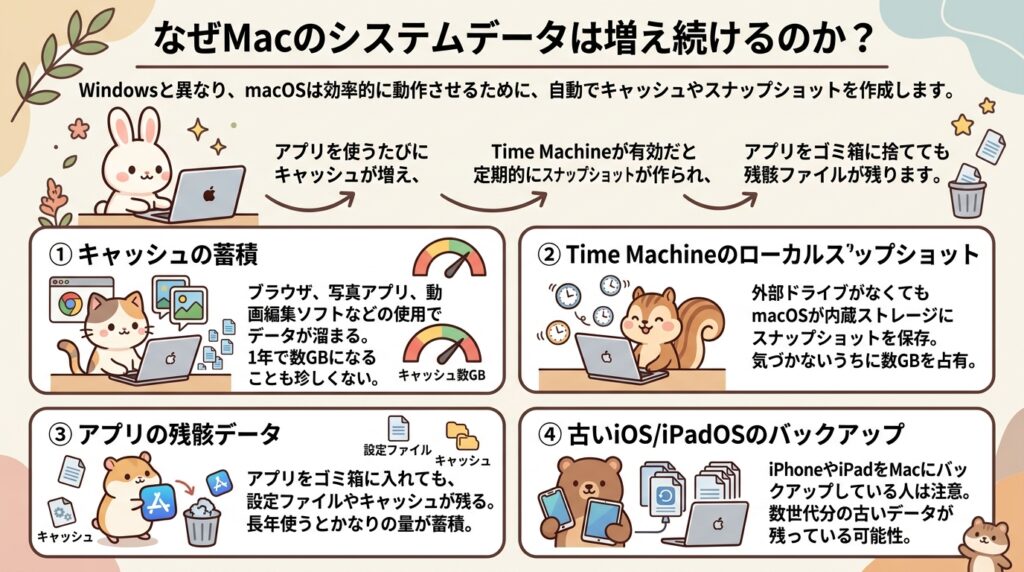
Windowsと違い、macOSは「賢く動くために」キャッシュやスナップショットを自動生成し続けます。使えば使うほど蓄積され、放置すれば放置するほど悪化します。
① アプリキャッシュの蓄積
ブラウザ・写真アプリ・AIツールなど、使うたびにキャッシュが積み上がります。ChatGPTやClaudeのWebアプリを毎日使っている方は特に要注意。1年放置すれば数GBは普通です。
② Time Machineのローカルスナップショット
外付けドライブがなくても、macOSは内蔵ストレージに自動でスナップショットを保存します。知らないうちに数GBを占拠しています。
③ アプリの残留データ
Macでアプリをゴミ箱に捨てても、設定ファイルやキャッシュは残ります。「試しに入れたアプリ」が何十個も残留データを残しているケースは珍しくありません。
④ 古いiOS/iPadOSバックアップ
iPhoneやiPadをMacでバックアップしたことがある人は要注意。古いバックアップが何世代も積み重なっていることがあります。
手動で削除する4つの方法と限界
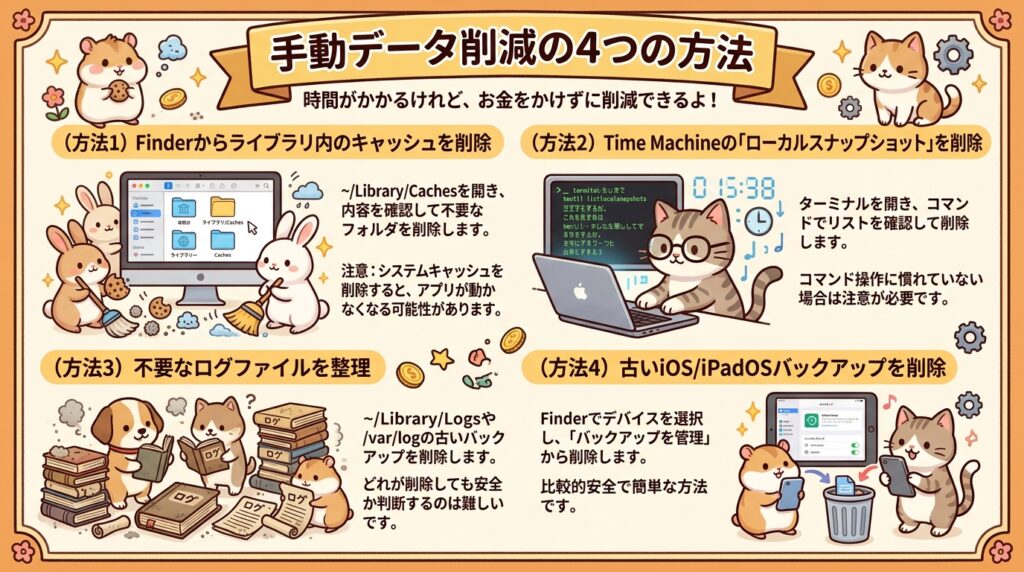
~/Library/Caches を開き、不要なフォルダを削除します。システム系キャッシュを誤って消すとアプリが動かなくなる場合があります。
tmutil listlocalsnapshots / を実行して一覧確認。コマンド操作に不慣れな方にはハードルが高い方法です。
~/Library/Logs や /var/log にログが蓄積しています。どれが安全かの判断が難しい領域です。
手動 vs Cleamio:何が違うのか
| 比較項目 | 手動作業 | Tenorshare Cleamio |
|---|---|---|
| 作業時間 | 30分〜数時間 | 数分 |
| 必要なIT知識 | 中〜上級 | 不要 |
| 誤削除のリスク | 高い | ほぼなし |
| 残留ファイルの削除 | 見落としがち | 自動検出 |
| 重複ファイルの整理 | 手動で比較 | AIが自動検出 |
| アプリ更新の確認 | 別途作業が必要 | 一画面で完結 |
| 費用 | 無料 | 有料(読者限定14日間無料) |
Tenorshare Cleamio|無料で試せるMacクリーニングツール
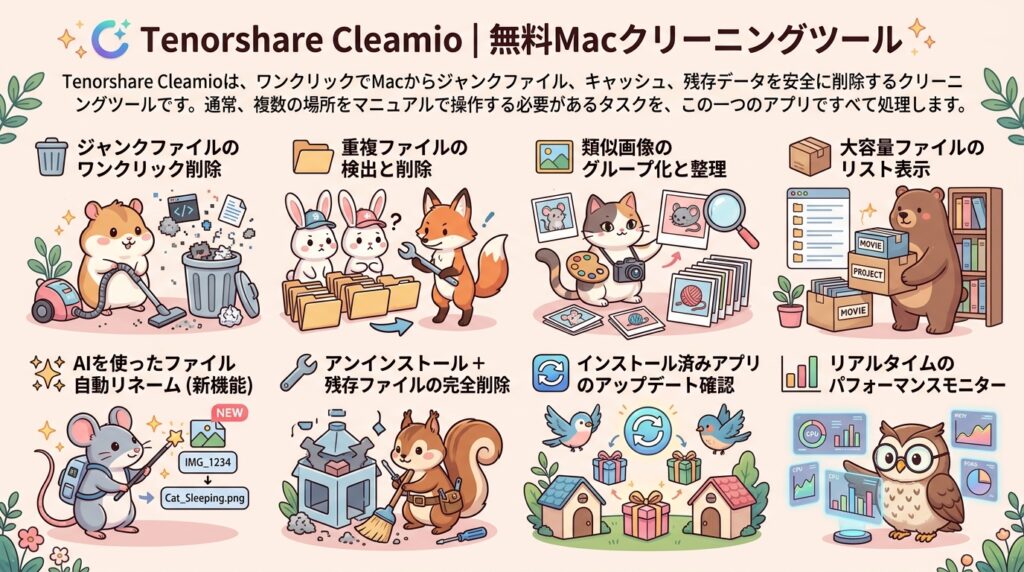
Tenorshare Cleamioは、Macのジャンクファイル・キャッシュ・残留データをワンクリックで安全に削除できるクリーニングツールです。手動では複数の場所を個別に操作しなければならない作業を、1つのアプリで一括処理できます。
無料版と有料版の違い
| 機能 | 無料版 | 有料版 |
|---|---|---|
| スキャン・問題の確認 | ✓ | ✓ |
| ジャンクファイルの削除 | 一部のみ | すべて |
| 重複・類似ファイルの削除 | ✗ | ✓ |
| AIリネーム | ✗ | ✓ |
| アプリ残留ファイルの削除 | ✗ | ✓ |
| アプリ更新機能 | ✗ | ✓ |
スキャンは無料でできます。結果を見てから有料版を検討しても遅くはありません。Mac向けクリーニングソフトの中で、これだけの機能を1本で揃えているツールは珍しく、複数のフリーソフトを使い分けるより時間もストレスも少なく済みます。
インストールと初期設定
公式サイトから.dmgファイルをダウンロードし、アプリケーションフォルダにドラッグするだけです。
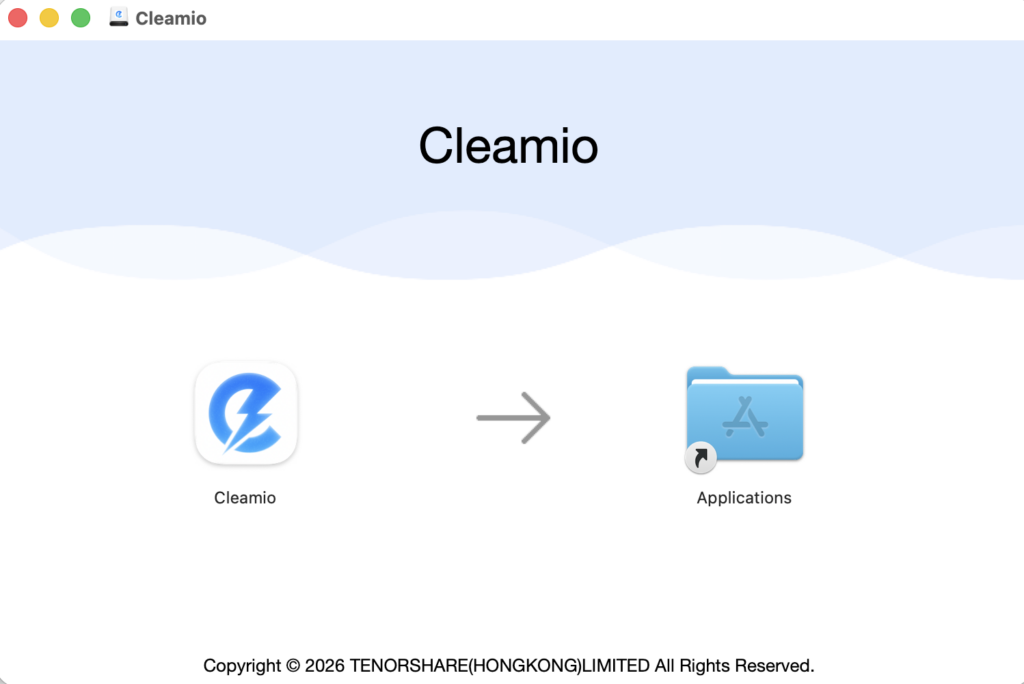
▲ インストールはドラッグ&ドロップで完了。誰でも迷わずできます
途中「変更を加えようとしています」というダイアログが出る場合がありますが、パスワードを入力してOKを押せば問題ありません。インストール後はまずライセンス登録を済ませましょう。
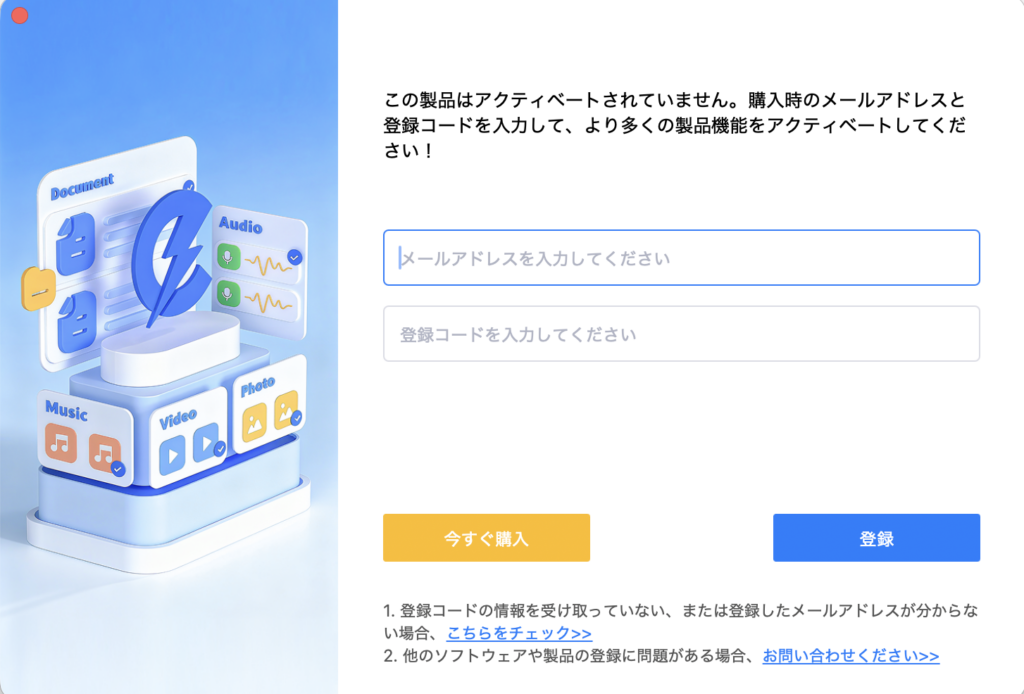
▲ メールアドレスと登録コードを入力するだけで有効化完了
実際に使ってみた:手順と結果
左メニューから「ジャンクファイル」を選び、スキャンを実行します。結果画面に不要なファイルの一覧が表示されたら、「スマートクリーンアップ」ボタンを押すだけです。
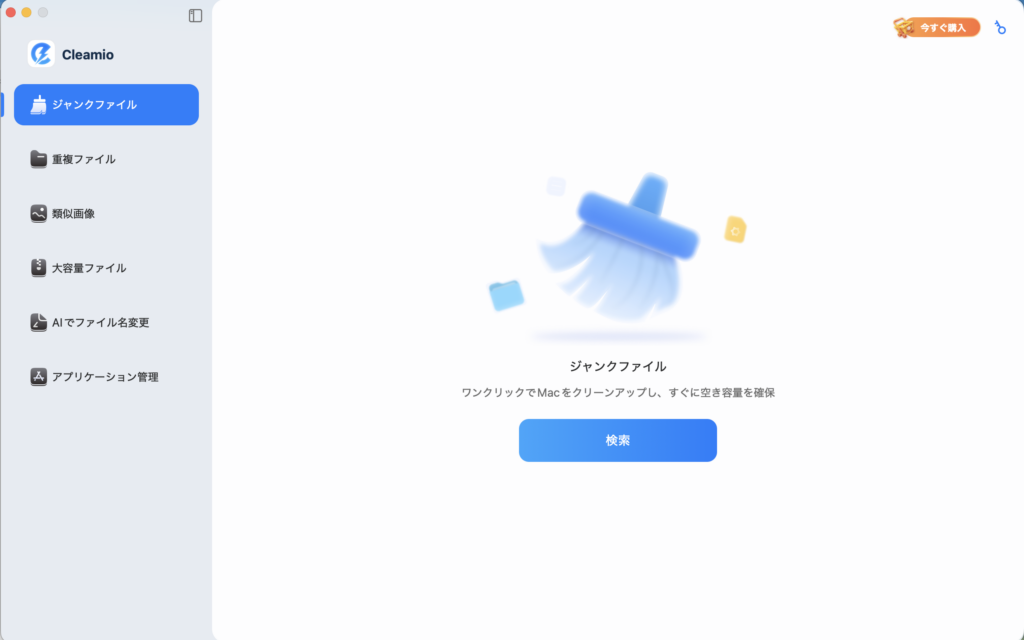
▲ 左メニューからジャンクファイルを選択してスキャン開始
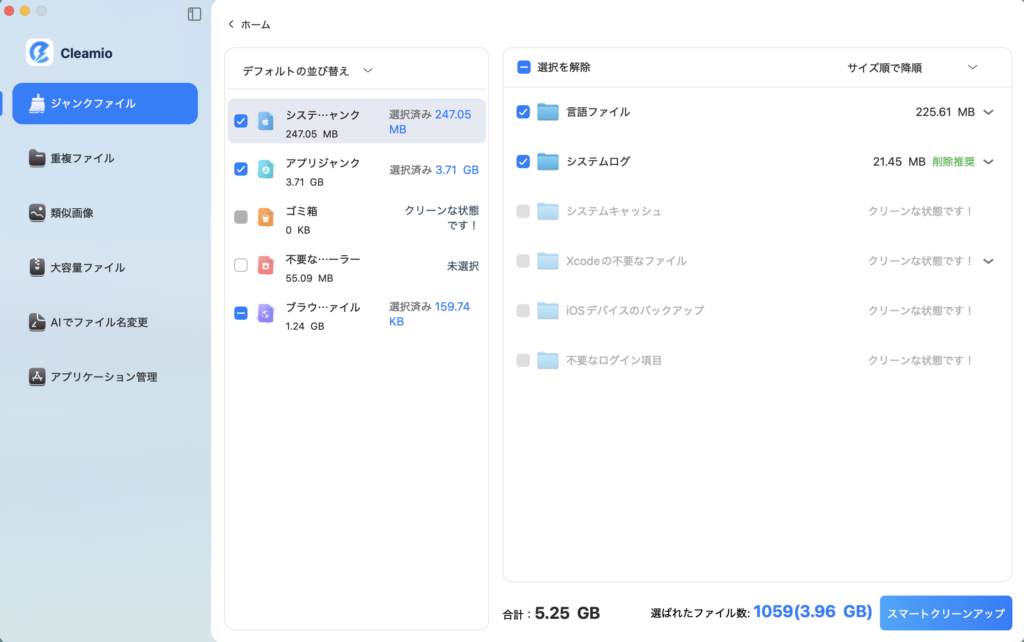
▲ スキャン結果。「スマートクリーンアップ」を押すだけで削除完了
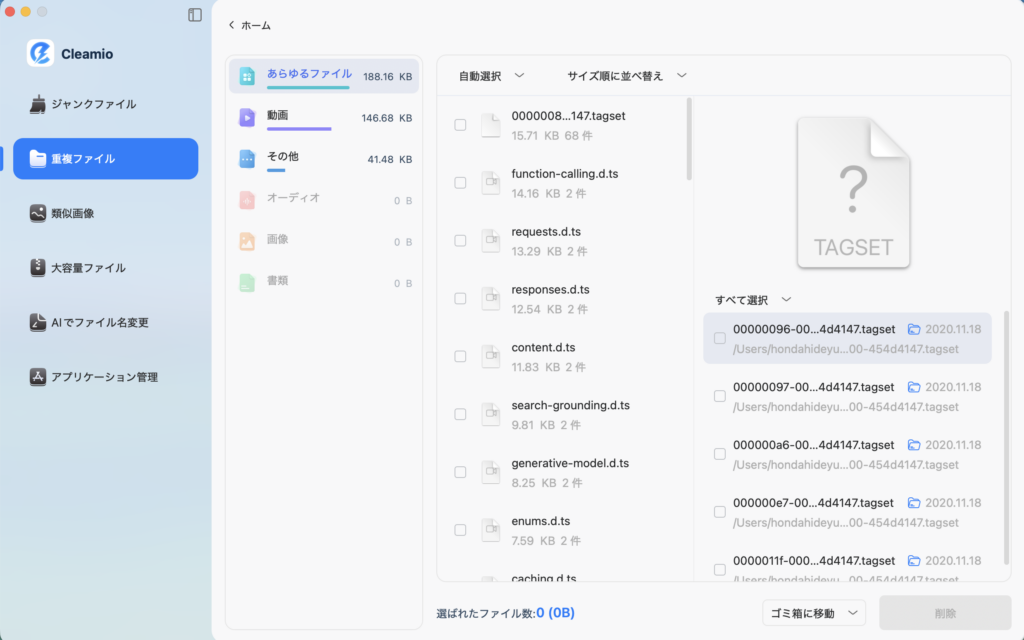
▲ 重複ファイルを一覧で確認し、削除するものだけ選んで実行
スキャン後に一覧で確認できるので、必要なファイルを誤って消す心配がありません。
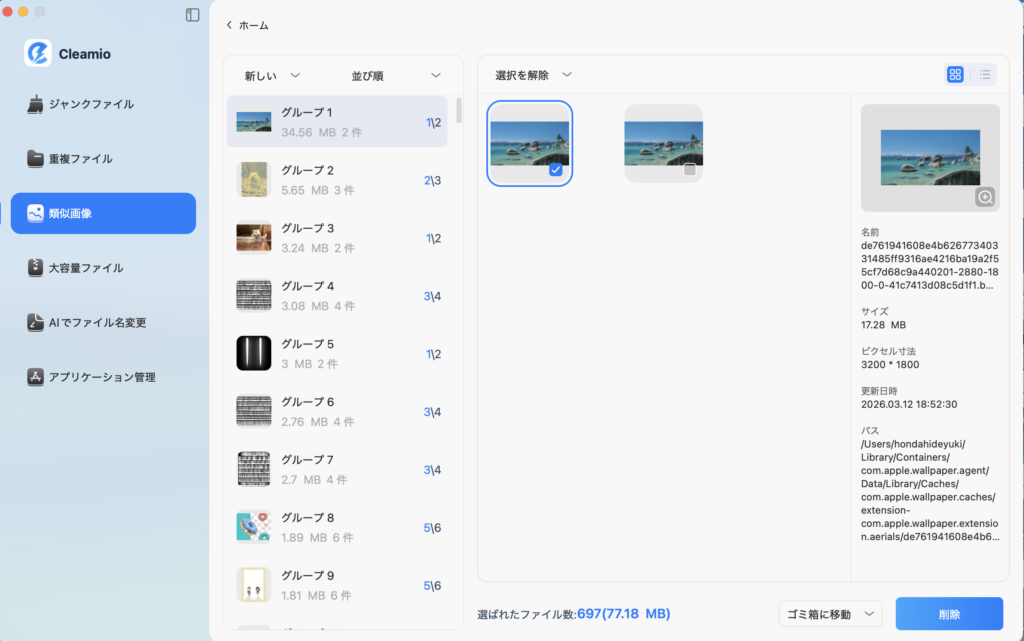
▲ 似たような写真をまとめて確認できる
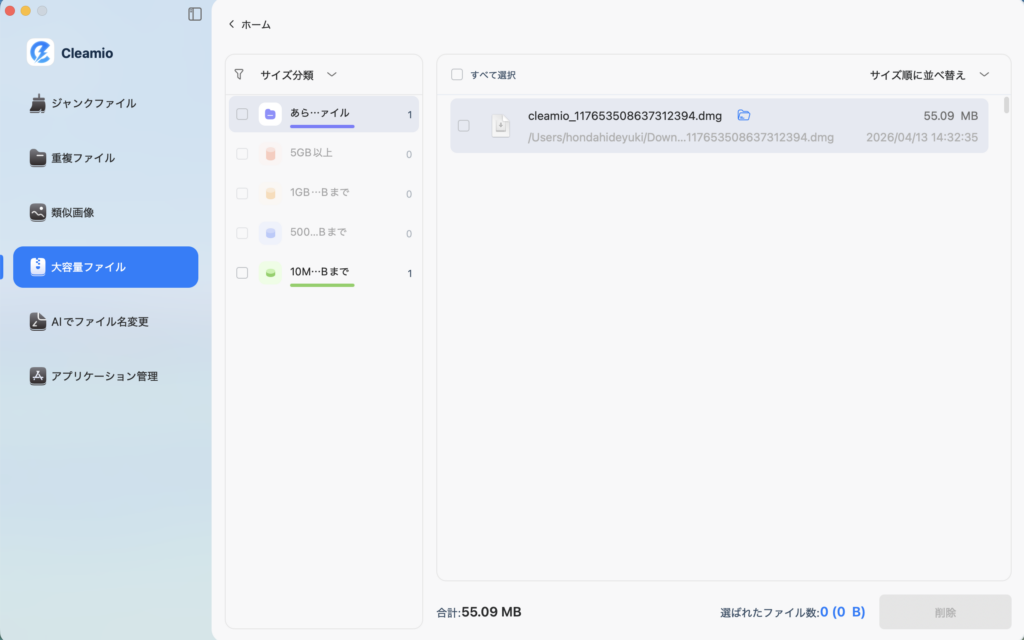
▲ 容量の大きいファイルを一覧で把握。削除するかどうかは自分で選択できる
ダウンロードフォルダや動画ファイルなど、知らないうちに積み上がった大容量データを一覧で確認できます。削除するかどうかは自分で選択できるので、誤削除の心配がありません。
AIを日常的に活用している方や、授業・仕事でMacをフル稼働させている学生・ビジネスパーソンにとって、ファイル管理の煩雑さは悩みの種ではないでしょうか。ChatGPTやClaudeとのやり取りをスクリーンショットで保存したり、調査資料をどんどんダウンロードしていると、あっという間に「スクリーンショット 2026-04-13 14.35.51」という無個性なファイル名が何十枚と並ぶ状態になります。
そんな多忙なMacユーザーに刺さるのが、このAIリネーム機能です。ファイルをまとめてドラッグ&ドロップするだけで、AIが画像の中身を読み取り、内容を表す名前に自動変換してくれます。
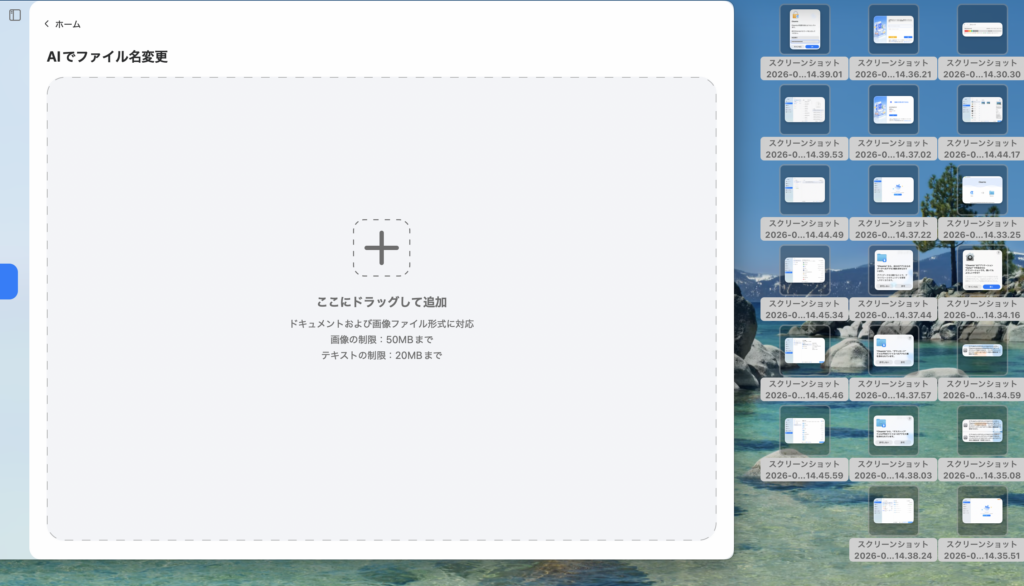
▲ リネームしたいファイルをまとめてドラッグ&ドロップするだけ
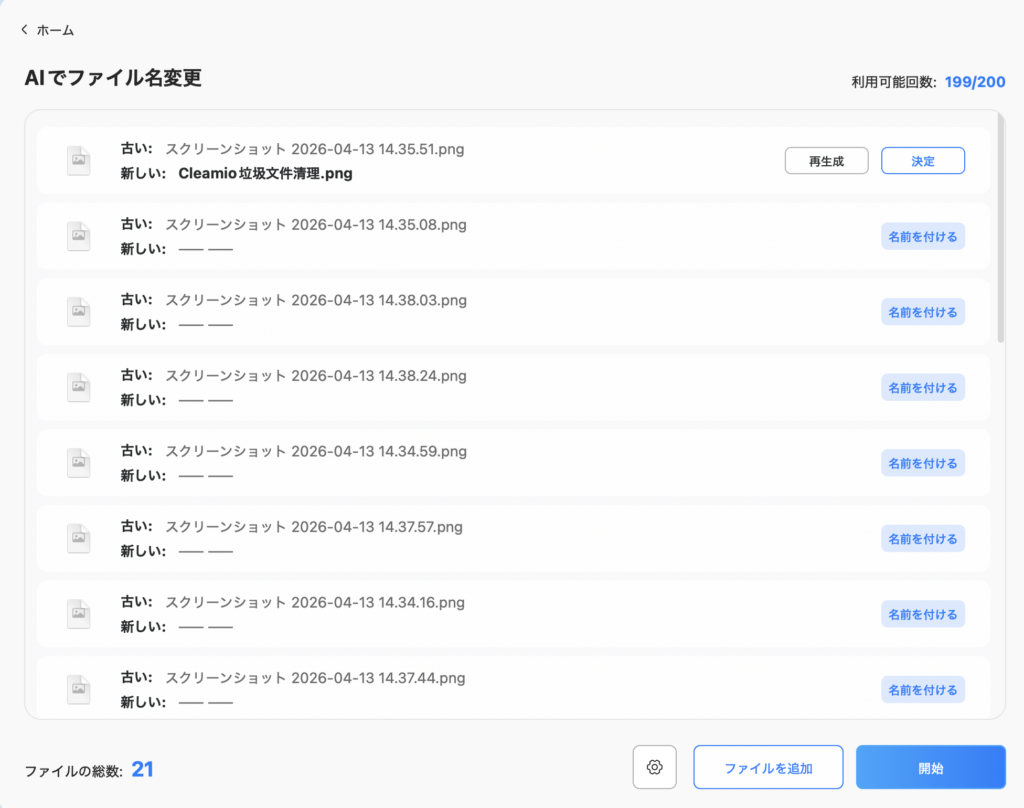
▲ AIが内容を読み取り、ファイル名を自動生成。一覧で確認してから「決定」を押すだけ
初期状態では出力言語が日本語以外になっている場合がありますが、AIリネーム画面下の歯車アイコンを押すと言語設定が表示されます。ここで「日本語」を選択すれば、以降のリネームはすべて日本語で出力されます。
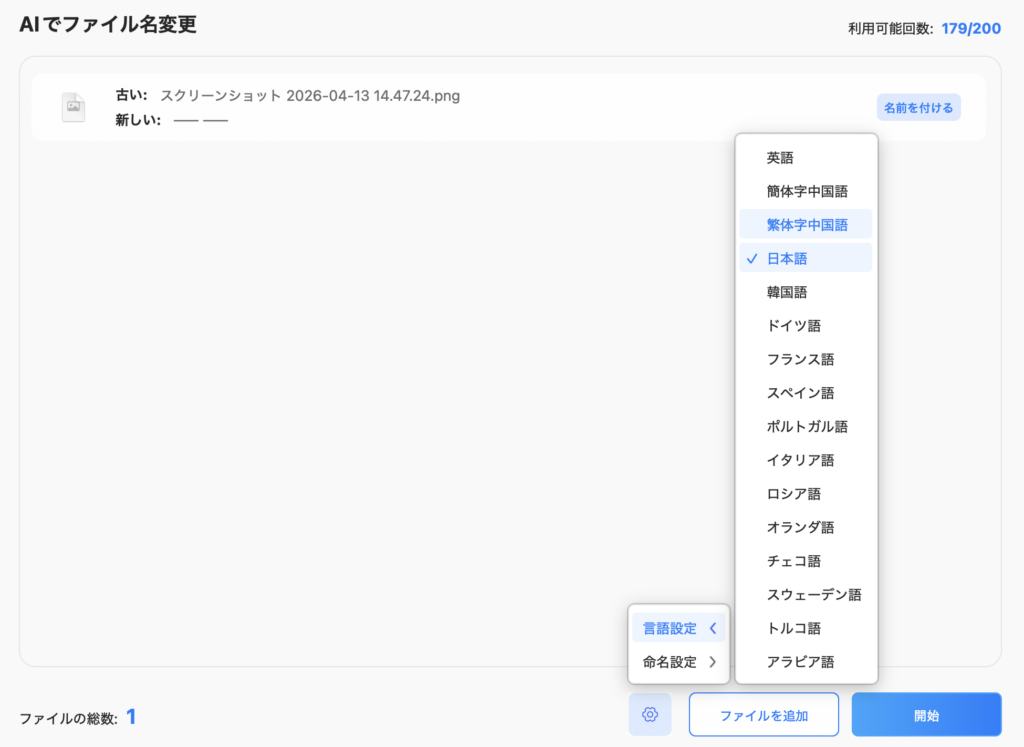
▲ 設定ボタンを押して言語を「日本語」に切り替える
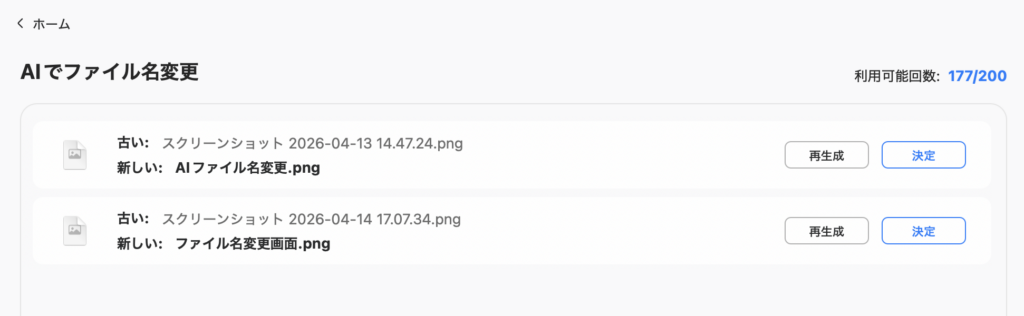
▲ 日本語設定後のリネーム結果。ファイルの内容が日本語で正確に命名される
「名前をつける作業が面倒でそのまま放置」——そんなループから解放してくれます。AIを使いこなしているはずなのに、ファイル整理だけ手作業というのも勿体ない話。Cleamioなら、Macの整理もAIに任せる時代が来ています。
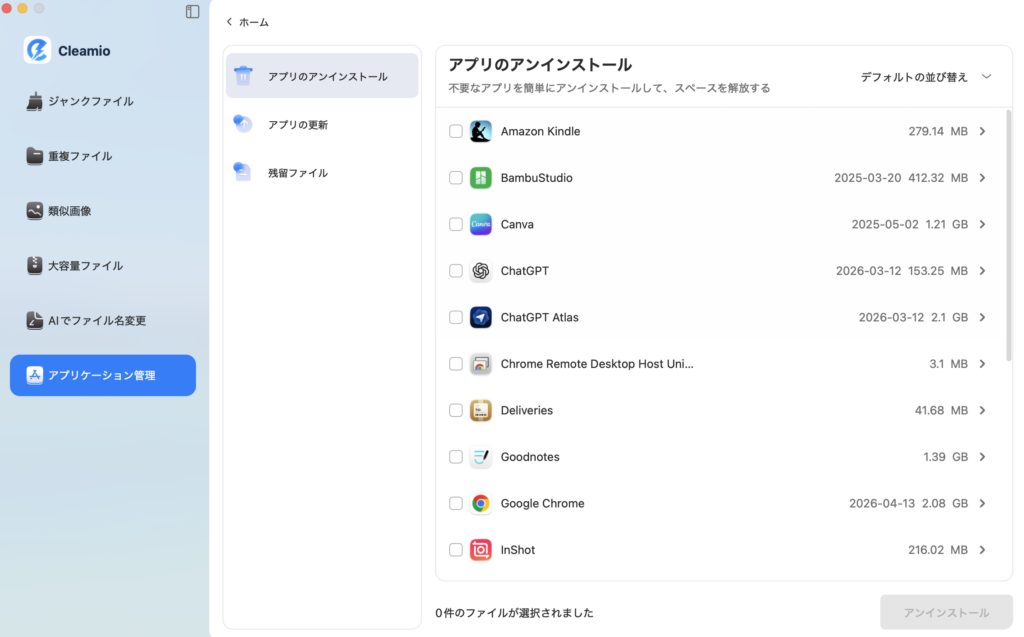
▲ Windowsユーザーにも馴染みのある操作感でアプリをアンインストール
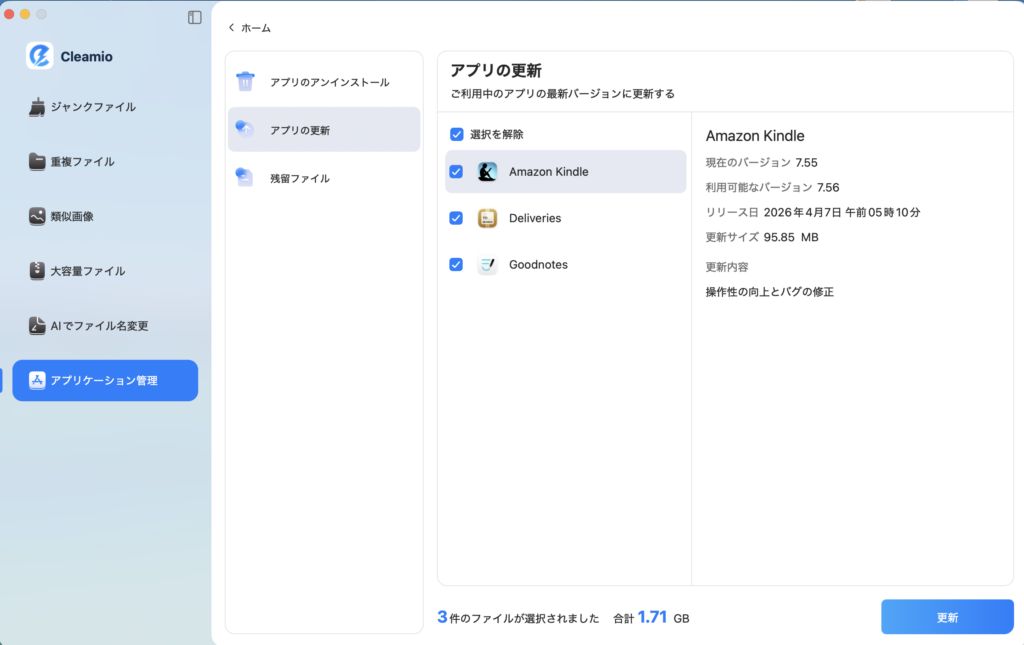
▲ 更新が必要なアプリを一覧表示。ここから直接アップデートも可能
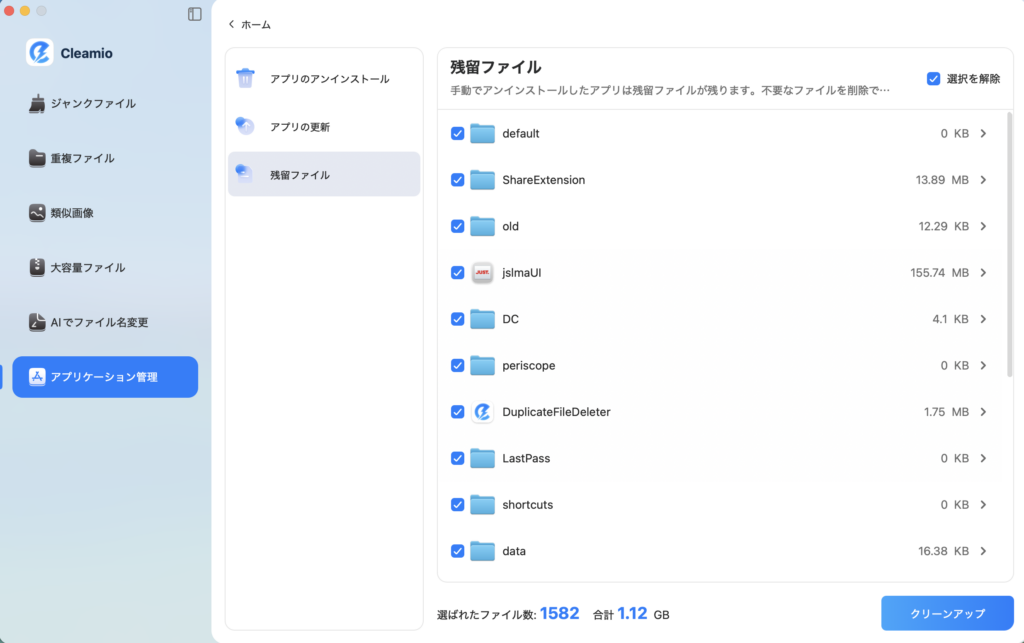
▲ 削除済みアプリの残留ファイルも検出・一括削除できる
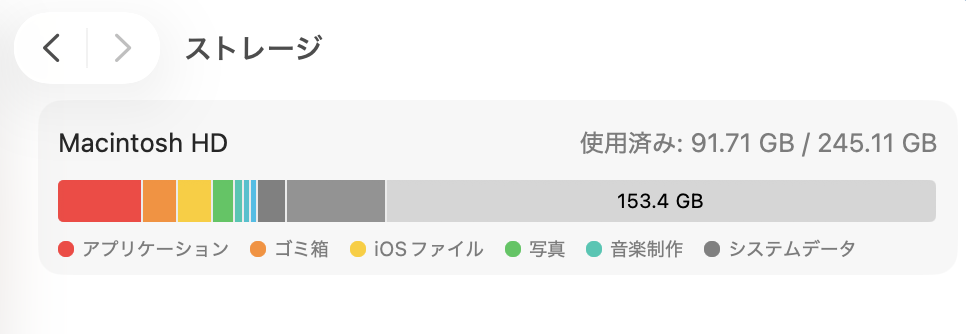
▲ クリーンアップ前のストレージ状況
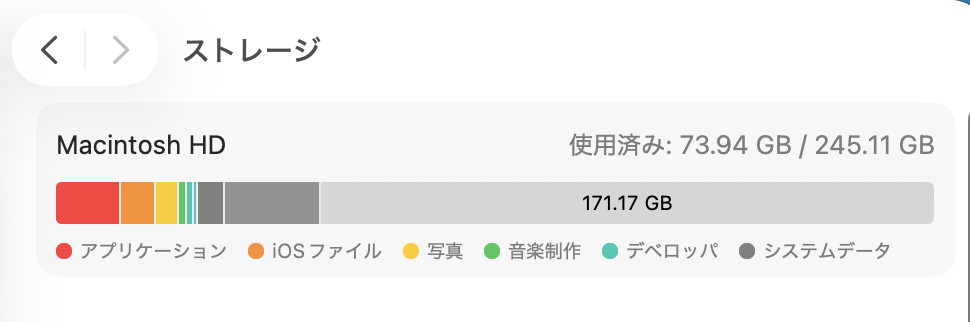
▲ クリーンアップ後。見違えるほどの空き容量に
普段使いのファイルは一切削除せず、約18GB削減
Cleamioが向いている人・向いていない人
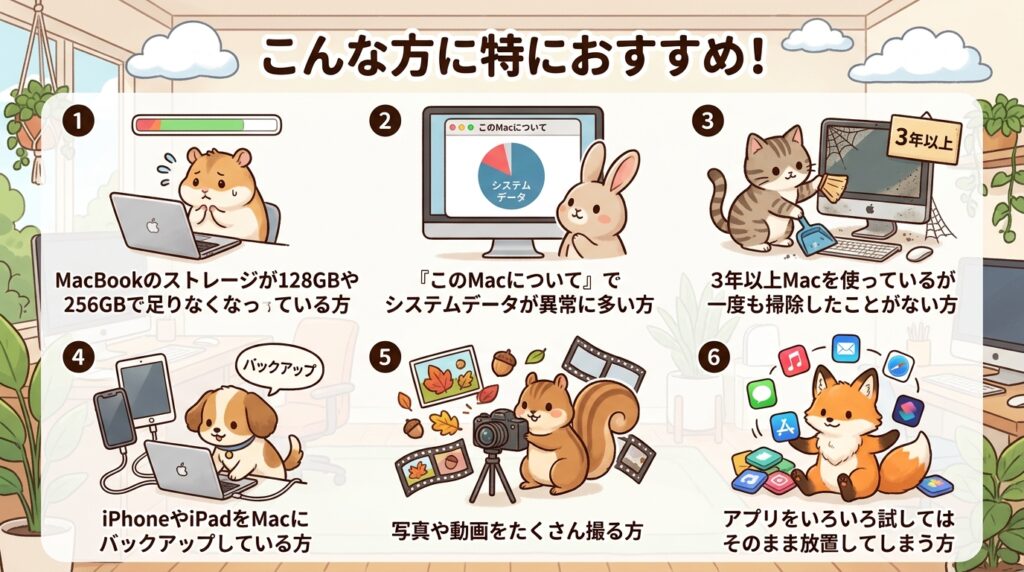
こんな方に特におすすめ
失敗しないための注意点
- 類似画像は必ず目視確認してから削除する
クラウド同期アプリ(iCloud・Dropboxなど)の画像が含まれている場合があります。削除前に内容を確認してください。 - 大容量ファイルは中身を確認してから削除する
動画・バックアップ・仕事のファイルなどが含まれることがあります。一覧で確認して必要なものは除外してから実行しましょう。 - 無料版でできることを事前に把握しておく
スキャンは無料でできますが、削除の大部分は有料版が必要です。「無料で全部できる」と思って入れると期待値とズレる場合があります。 - AIリネームの言語は初回に設定変更が必要
初期状態では出力言語が日本語以外の場合があります。設定ボタン(歯車アイコン)から「日本語」に切り替えるだけで解決します。使い始める前に一度確認しておきましょう。
Tenorshare Cleamioの口コミ・評判
Tenorshare Cleamioを使ってみた感想
正直なところ、「Macのクリーニングソフトはどれも似たようなもの」だと思っていました。しかし実際に使ってみると、機能の幅と操作のわかりやすさが他とは一線を画していると感じました。
特によかったのはアプリ残留ファイルの削除機能です。ゴミ箱に捨てただけでは消えないデータが長年積み上がっていたことを、今回初めて実感しました。AIリネーム機能も、ブログ執筆でスクリーンショットを大量に扱う私の作業環境には非常にマッチしていました。
AIを活用する人、Macをフル稼働させる学生、クリエイター——Macを本気で使っている人ほど、定期的なクリーニングは必要不可欠です。まず無料スキャンで実態を確認してみてください。数字を見れば、次に何をすべきかが自然にわかります。