「iOS ダウングレード」で検索してこの記事に着いた人に、まず今日の日付を確認してほしいんです。iPhoneやiPadを前のバージョンに戻せるかどうかは、やり方の問題ではなく日付の問題だからです。
この記事を書いている2026年9月15日、iOS 27の正式版が公開されました。そして正式版のiOS 27からiOS 26へ戻すことも、今の時点なら可能です。この記事では、その手順をApple公式のやり方とTenorshareのReiBootの両方で整理し、ReiBootは手元の実機で実際に操作しています。ただしその前に、いつまで戻せるのかという一番大事な話を片付けます。
先に結論
iOS・iPadOSのダウングレードは、Appleが旧バージョンに「署名」している期間だけ可能です。方法はiTunes(Appleデバイスアプリ)/Finderで復元するか、ReiBootのようなツールで戻すかの2つで、どちらも署名が切れた瞬間に不可能になります。
iOS 27は2026年9月15日に正式リリースされました。iOS 26.xの署名は例年その1〜2週間後に止まるので、戻すなら今が勝負です。どの方法でもデータは基本的に消えると思ってください。
iOS・iPadOSをダウングレードしたくなるのはどんなとき?
店頭で「前のiOSに戻したい」と言われる理由は、だいたい4つに収まります。ベータ版を入れたら不安定になった。アップデートしたら動作が重くなった。仕事で使うアプリが新しいOSに未対応だった。バッテリーの減りが目に見えて早くなった。
このうち圧倒的に多いのが1つ目です。新機能が気になって、iPhoneを1台しか持っていないのにベータ版を入れてしまう。私はこれを「ベータ税」と呼んでいます。好奇心に対してあとから請求が来る税金で、税率は人によって違います。通知が来なくなる程度で済む人もいれば、銀行アプリが起動しなくなる人もいる。
ちなみに私はメイン機にベータを入れません。16年この仕事をしていると、好奇心より先に「戻す作業の面倒くささ」が浮かぶようになります。職業病というより、税務署に勤めている人が脱税しないのと同じ感覚です。ただしこの記事のためには、仕事用のiPhone 14 Proを実際に消しました。ベータではなく、正規版から正規版へのダウングレードですが、消えるものは同じです。業務上の納税ということで、経費で落ちるかは税理士に聞きます。
 店長より
店長より
「動作が重い」「電池が減る」が理由なら、戻す前に一度だけ再起動して2〜3日様子を見てください。アップデート直後は裏で写真の解析やインデックス作成が走っていて、それが落ち着くと普通に戻ることが本当に多いです。戻す作業は全消去を伴うので、最後の手段にする価値があります。
なぜiOSのダウングレードに期限があるのか?
ここが、この記事で一番覚えて帰ってほしい部分です。ダウングレードができるかどうかを決めているのは、あなたのパソコンでもソフトでもなく、Appleのサーバーです。
用語:iOSの「署名」とは
iOSの署名とは、そのバージョンのiOSを端末にインストールしてよいと、Appleのサーバーがインストールのたびに承認する仕組みである。iPhoneやiPadにOSを書き込むときは必ずAppleのサーバーへ問い合わせが行われ、Appleがそのバージョンへの署名をやめていれば、iTunesでもFinderでもReiBootでもインストールは失敗する。新しいiOSが正式公開されると、1つ前のバージョンへの署名は通常1〜2週間ほどで停止される。どのバージョンが現在署名されているかは
IPSW.meで機種ごとに確認できる。
つまり「戻せる期間」は、Appleが決める。iOS 27の正式版は2026年9月15日に公開されましたから、そこから1〜2週間が、iOS 26.xへ戻せる最後のチャンスです。アップデートしてみて合わなかった人も、この期間内であれば正式版のiOS 27からiOS 26へ戻せます。窓が閉じたあとは、何をしても戻せません。
ここ、見落としがちです
署名が止まったあとは、修理店に持ち込んでも戻せません。当店も含めて、どこの店にも「Appleの承認を迂回する」手段はありません。「有料ソフトなら戻せるのでは」と期待して来店される方がいますが、ReiBootの公式ガイドにも「署名されていないIPSWにはダウングレードできない」と明記されています。ソフトが違っても、承認を出す相手は同じAppleです。
公式の方法でiOS・iPadOSをダウングレードするには
最初に言っておくと、Appleは「ダウングレード」という機能を用意していません。公式にあるのは「復元」で、その復元に旧バージョンのファイルを手動で食わせるという、ちょっとした裏口のような手順になります。パソコンが必須です。
公式手順の流れ(Windows/Mac共通)
1. IPSW.meで自分の機種を選び、署名中のiOS 26.xのファームウェア(IPSWファイル、数GB)をダウンロードする。
2. iPhoneの「設定」→「Apple Account」→「探す」→「iPhoneを探す」をオフにする。
3. iPhoneをパソコンにつなぎ、WindowsならAppleデバイスアプリ(またはiTunes)、MacならFinderで端末を表示する。
4. WindowsはShiftキー、MacはOptionキーを押しながら「復元」をクリックし、手順1のIPSWファイルを選ぶ。
5. 復元が終わるまでケーブルを抜かずに待つ(15〜30分程度)。
6. 初期設定画面が出たら完了。
やる前に必ず知っておくこと:バックアップの罠
復元は端末を全消去します。だからバックアップを取るわけですが、iOS 27の状態で取ったバックアップは、iOS 26に戻した端末には復元できません。バックアップは自分より新しいOSのデータを受け付けないためです。ダウングレード後に戻ってくるのは、iOS 26時代に取ったバックアップか、iCloudに同期している写真・連絡先、そして別途トークのバックアップを取ってあるLINEだけです。「戻したらデータも戻る」と思い込んでの持ち込みが、店頭では一番つらいケースです。
公式手順の難所は、手順1の「自分の機種に合うIPSWを間違えずに落とす」と、手順4の「キーを押しながらクリック」です。パソコンに慣れている人なら30分で終わりますし、費用はゼロ。慣れていない人は、Shiftを押さずに普通の復元を実行してしまい、iOS 27がそのまま入り直すという、意味のない30分を過ごすことになります。
ReiBootでiOSをダウングレードしてみた【実機検証】
ここからは実機です。手元のiPhone 14 Pro(iOS 26.6.2・当時の最新)を、Windows版のTenorshare ReiBootにつなぎ、1つ前のiOS 26.6.1へ実際にダウングレードしました。この14 Proは仕事で使っている端末で、中身は全部消えました。人に「消えますよ」と言い続けてきたので、一度は自分で消えておこうと思った次第です。なおReiBootは公式手順の「IPSWを探す」「キーを押しながら復元」を肩代わりするソフトで、iOS 27からでもベータ版からでも画面と操作はこれと同じです(メイン画面のメニューにも「iOS 27」対応のバッジが付いています)。
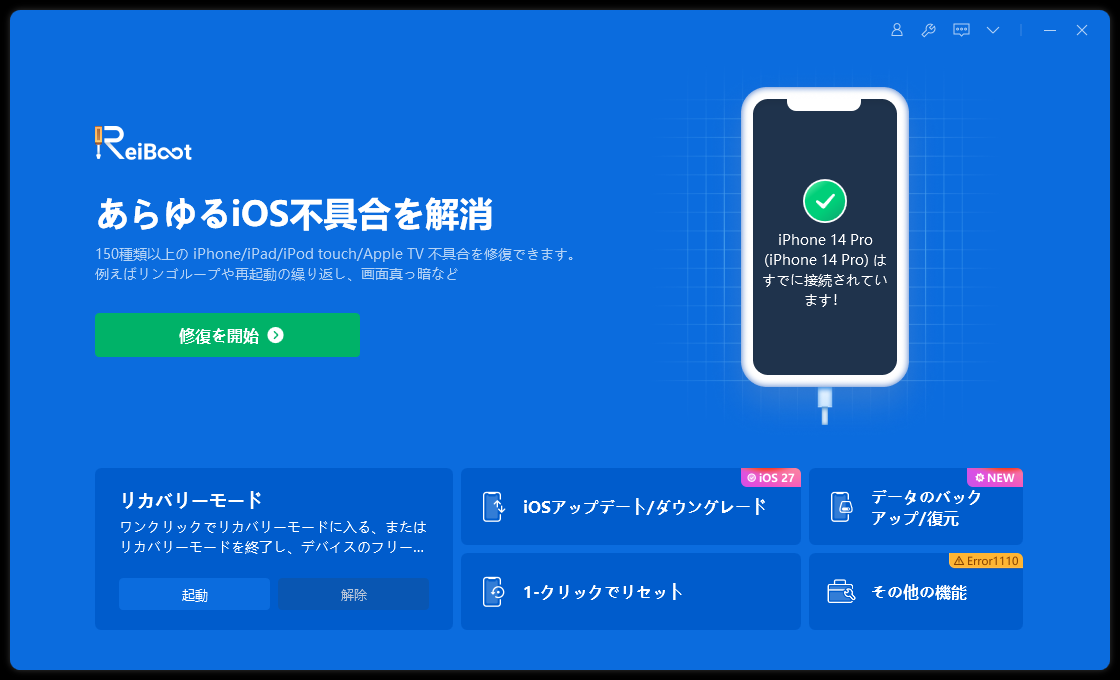
起動画面。修復メニューが目立ちますが、今回使うのは下のほうにあるダウングレードです。
1
iPhoneを接続し、「iOSのアップデート/ダウングレード」を選ぶ
ReiBootを起動し、ケーブルでiPhoneをつなぎます。iPhone側に「このコンピュータを信頼しますか」が出たら「信頼」を選びます。認識されると画面下部の「iOSのアップデート/ダウングレード」が押せるようになります。
2
「ダウングレード(データを削除)」を選ぶ
「アップデート(データを保持)」と「ダウングレード(データを削除)」の2択が出ます。右の「ダウングレード」を選びます。カッコの中が全てで、アップデート側にはデータ保持がある一方、ダウングレード側にはありません。画面下の注意点1にも「デバイスのデータをバックアップすることをお勧めします」と書いてあります。
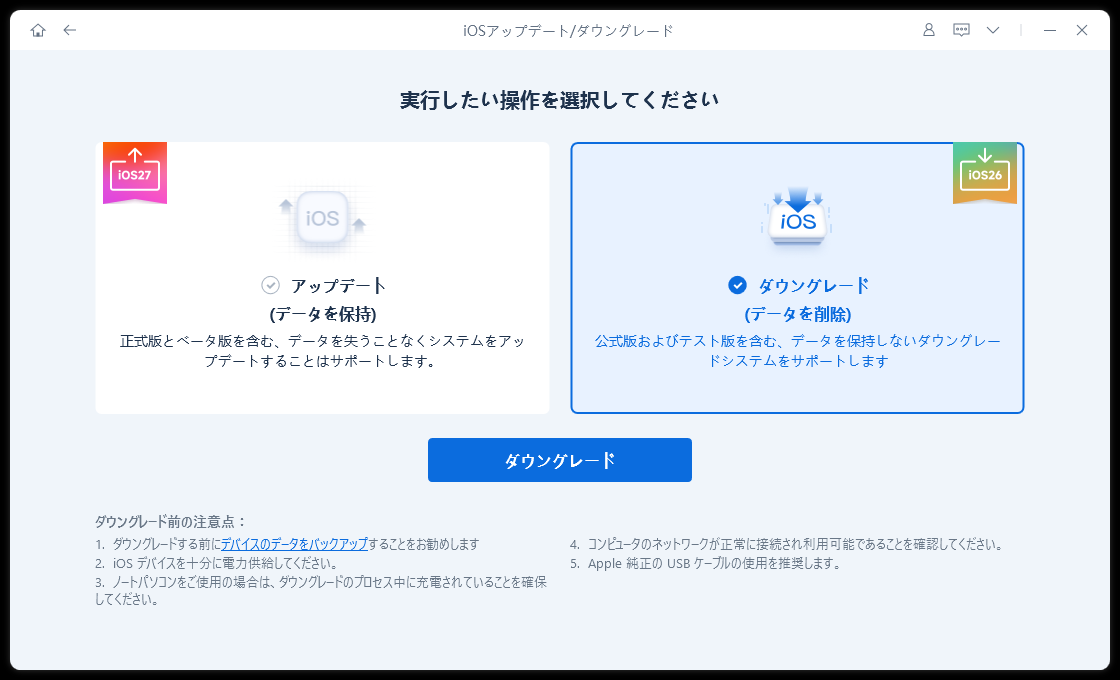
「データを削除」と最初から書いてある。この正直さは評価したい。
3
表示されたファームウェアを確認して「ダウンロード」
ReiBootが機種(iPhone 14 Pro)と現在のiOS(26.6.2)を自動判定し、いま戻せるバージョンだけを「ダウングレード可能」のラベル付きで表示します。今回はiOS 26.6.1の1件だけで、ファイルサイズは9.78GB。自分で探したファイルを指定する必要はなく、「ダウンロード」を押せば落ちてきます。署名が切れたバージョンは、そもそもこの一覧に出てきません。
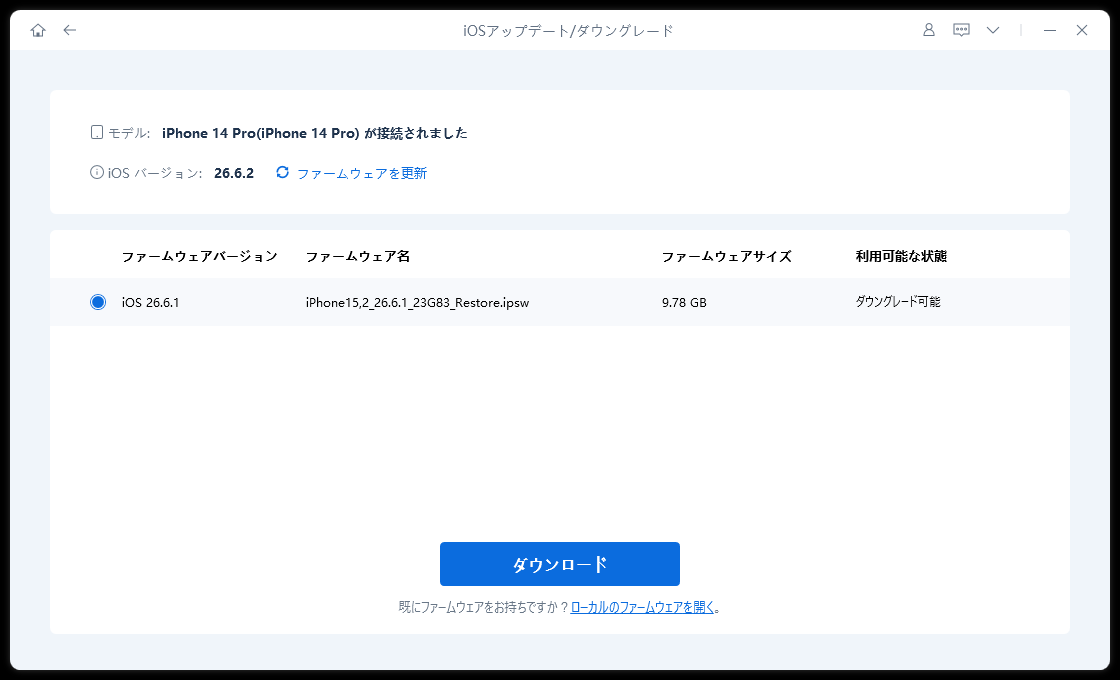
機種判定とIPSW選びを勝手にやってくれる。公式手順で一番間違えやすい工程が消えました。9.78GBという数字だけが重い。
4
「ダウングレード開始」→ 全消去の確認で「続ける」
ダウンロードが終わると「ファームウェアパッケージ26.6.1の準備が完了しました」と表示され、「ダウングレード開始」のボタンが出ます。全データが消える旨の確認を経て、書き込みが始まります。ここが最後の引き返し地点です。バックアップの罠(前の章)を読んでいない人は、いったん戻って読んでください。私は読んだうえで押しました。
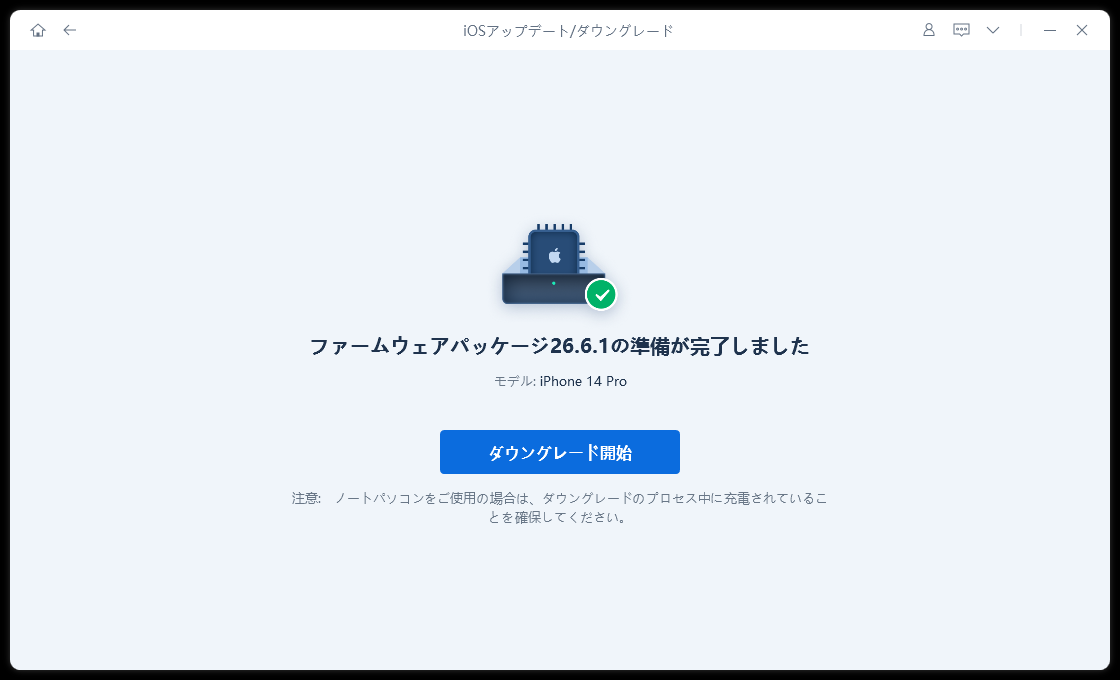
ダウンロードが終わると、この画面で「ダウングレード開始」を待ち構えています。ここを押したら戻れません。私は押しました。
5
ケーブルを抜かずに待つ → 完了
進行バーが進み、iPhoneが何度か再起動します。途中でケーブルを抜くとリカバリーモードに落ちるので、絶対に触らない。完了画面が出たらiPhoneに初期設定が表示され、「設定」→「一般」→「情報」で戻したバージョンを確認できます。今回の14 Proは、26.6.2から26.6.1に戻っていました。
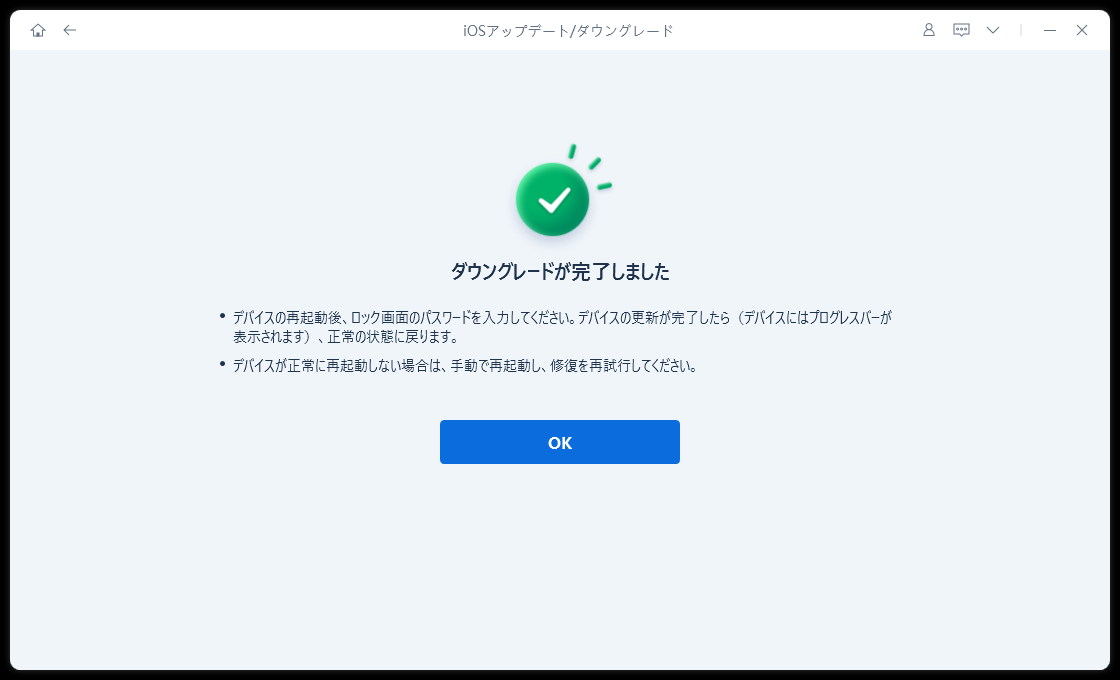
完了。ここまで来れば、あとはiPhoneの初期設定です。
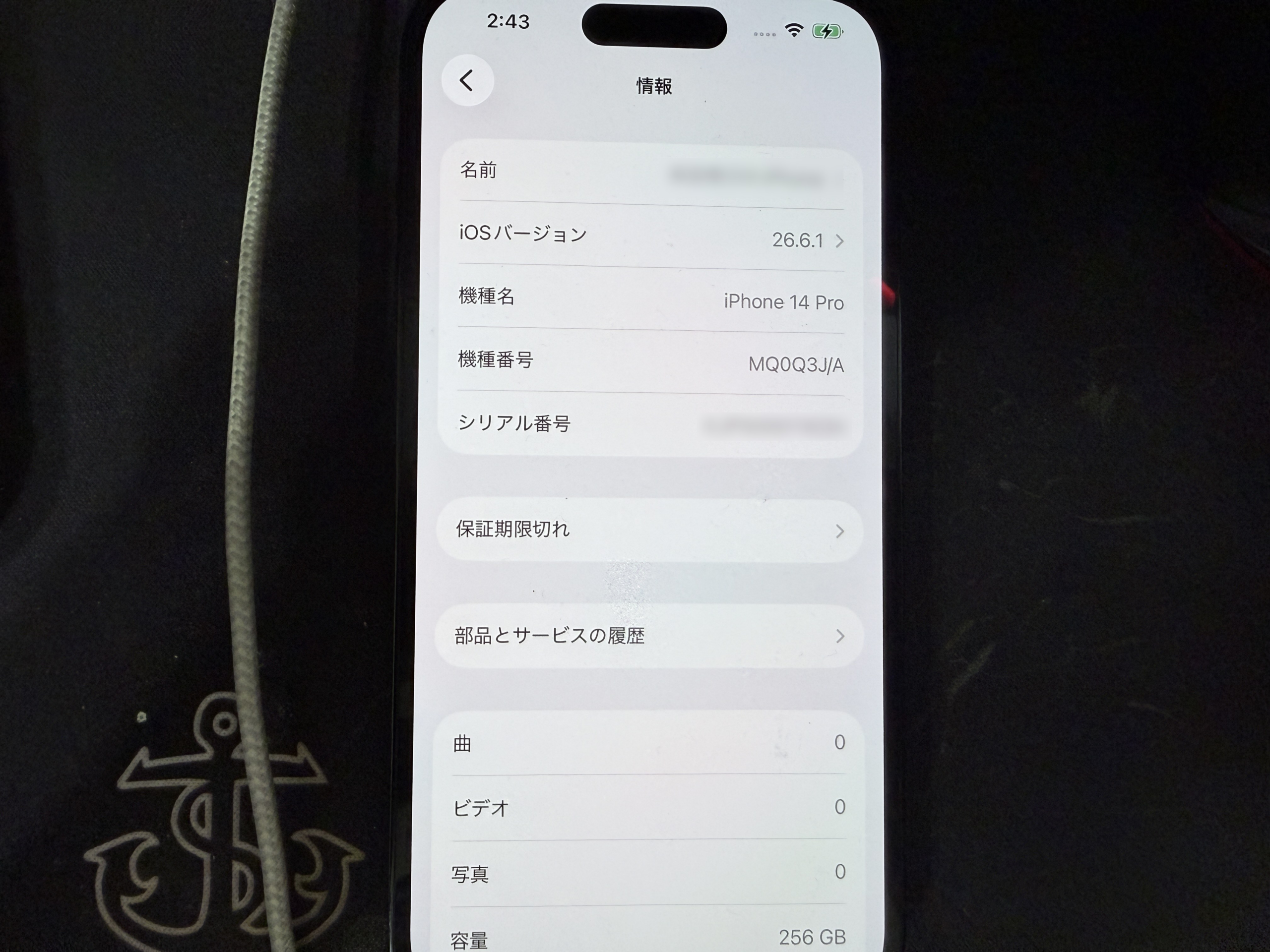
実機側の証拠。26.6.2 → 26.6.1。仕事用データ → 無。
店長より
実機で確認したところ、操作で迷う場面は最初の2択の一度きりでした。あとは9.78GBのダウンロードと書き込みを待つだけで、パソコンに張り付く必要もありません。公式手順と結果は同じですが、「Shiftを押しながら」「IPSWを自分で選ぶ」という2つの事故ポイントが消えるのが、ツールを使う意味だと思います。iPadでも画面と手順は同じです。
ReiBootでダウングレードするメリットと注意点
できることは公式手順と同じで、できないことも同じです。署名の壁は越えられないし、データも消える。違いは「事故率」だけ。それを踏まえて、どちらが向くかを分けます。
ReiBootが向く人
IPSWという単語を今日初めて見た人。iTunesで復元をしたことがない人。iPhoneが1台しかなく、失敗したときに調べる手段がない人。機種判定とファイル選びを任せられる分、やり直しのリスクが小さくなります。リカバリーモードに落ちたときの復旧機能も同じソフトに入っています。
公式手順で十分な人
iTunesやFinderでの復元を一度でもやったことがある人。機種名(iPhone SE 第3世代、など)を正確に把握している人。費用はゼロで、結果はReiBootとまったく同じです。この記事の第3章を見ながらやれば、たぶん終わります。
注意点は3つ。1つ目、ダウングレード側にデータ保持の選択肢はなく、必ず全消去になる(データを残せるのはアップデート方向だけ)。2つ目、当然ながら署名が切れたら一覧に出てこない。3つ目、ダウングレード自体は有料機能で、無料版で使えるのはリカバリーモードの出入りだけです。
ここまで読んで「思ったより制約が多い」と感じた人は正しいです。ReiBootは魔法ではなく、Appleが許可している範囲の作業を安全に代行するソフト。私はその「代行」に価値を感じますが、価値の判断は料金を見てからにしてください。
ReiBootの料金はいくら?無料で使える範囲は?
2026年9月時点の公式サイト価格(Windows版・税込・個人向け)です。セール価格のため変動します。
※いずれも1PC・5台まで。月間・年間は購入時に自動更新がオンになるため、1回だけ使う人は購入後に解約設定を。30日間の返金保証あり。
無料版でできるのは「リカバリーモードに入る/解除する」だけで、ダウングレードもシステム修復も有料です。ここは公式サイトの表現がやや分かりにくいので、はっきり書いておきます。無料ダウンロードして「ダウングレード開始」を押すと、その場で購入画面に案内されます。
値段の見方としては、月間と永久の差が3,000円しかないので、年に1回でもiPhoneのトラブルを自分で直す人なら永久が実質の選択肢になります。逆に「今回のダウングレードだけ」なら月間を買って即解約が最安です。ダウングレード以外の機能(リンゴループやアップデートが終わらない症状の修復)については、iPhoneのアップデートが終わらないときの対処法の記事で別途検証しています。
よくある質問
Q
iOS 27からiOS 26にダウングレードすると、データは消えますか?
A
消えます。公式の復元もReiBootの「ダウングレード(データを削除)」も端末を全消去します。さらにiOS 27で取ったバックアップはiOS 26に復元できないため、戻せるのはiOS 26時代のバックアップとiCloud同期済みのデータだけです。
Q
Appleの署名が終わったあとでも、ReiBootならダウングレードできますか?
A
できません。ReiBootはAppleが署名中のバージョンにしか戻せず、署名が切れたバージョンは選択肢に表示されません。これは修理店に持ち込んでも同じです。
Q
iPadOSも同じ手順でダウングレードできますか?
A
できます。公式手順もReiBootの画面もiPhoneと同じで、署名の期限もiPadOSに同じルールで適用されます。iPadは「探す」をオフにする場所が「設定」→「Apple Account」→「探す」→「iPadを探す」になる点だけ違います。
おまけ:iOS 27&iPhone 18キャンペーン
Tenorshareが2026年8月25日から10月15日までiOS 27&iPhone 18プレゼントキャンペーンをやっています。SNSのフォローとメール登録で、iPhone 18 ProやAmazonギフト券の抽選に参加できるというもの。同時に月間ライセンスの「1つ買うと1つ無料」セールも走っているので、買うならこの期間が条件は良いです。
まとめ:ベータ税は、払える期間が決まっている
iOSのダウングレードは、方法よりも日付です。署名が続いている今なら、公式手順でもReiBootでも戻せる。署名が止まったら、どこの誰にも戻せない。この記事で一番大事なのは、その一点です。
ベータ税は、払える期間が過ぎると「税」ではなく「そのまま暮らす」に変わります。それが嫌なら今週動く。そして来年、iOS 28のベータが出たときに、この記事を読んだ自分を思い出してください。私は今年、自分の端末で思い出しました。徴収係が納税した年として。
この記事を書いた人
ピシコ店長
苫小牧市のパソコン・スマホ修理店「ピシコ」店長。PC・スマホ修理歴16年。店頭での実際の修理事例をもとに、地域の方に役立つ情報を発信しています。
プロフィール詳細


