

スマホやビデオカメラで撮った動画を見返したとき、「思ったより画質が粗い」「ノイズがひどくて見づらい」と感じたことはないでしょうか。せっかくの思い出の映像も、画質が悪いだけで見る気が失せてしまうものです。
そんなときに頼りになるのが、AIで動画を高画質化できるソフト「HitPaw VikPea」です。今回、最新のV5.4がリリースされ、DVD/BDの読み込みやAI動画生成の強化など、かなり大きなアップデートが入りました。
実際に一通り触ってみたので、動画の画質を良くする方法として本当に使えるのか、新機能を中心にレビューしていきます。

HitPaw VikPea(旧名:HitPaw Video Enhancer)は、AIを使って動画の解像度を上げることに特化したWindows / Mac対応のソフトです。
最大の特徴は、難しい設定が一切いらないことです。動画を放り込んでAIモデルを選ぶだけで、あとはAIが自動で解析して高画質化してくれます。動画編集ソフトを触ったことがない人でも、まず迷いません。
低解像度の動画をHD・4K・8Kへ引き上げるだけでなく、動画のノイズ除去、ぼやけの補正、白黒映像のカラー化、手ブレ補正まで、映像の「困った」をひと通りカバーしてくれるのも心強いところです。
今回のV5.4は、正直「マイナーアップデート」という規模ではありません。使い勝手を根本から変える機能が複数追加されています。順番に見ていきましょう。
個人的に、今回いちばん驚いたのがこれです。DVD / BDのディスクやフォルダを直接読み込めるようになりました。
これまでは、DVDの映像を高画質化しようと思ったら、別のソフトでリッピング・変換してから読み込ませる、という二度手間が必要でした。V5.4ではその工程が丸ごと不要になります。
しかもチャプター・タイトルを自動で認識してくれるので、「この話数だけ高画質化したい」といったピンポイントな選択も可能です。押し入れに眠っている昔のホームビデオのDVDを蘇らせたい人には、これだけで導入する価値があります。

動画のリンクを貼り付けるだけで、素材を自動解析してダウンロードし、そのまま高画質化の編集に進めるようになりました。
ダウンロード → 保存 → 読み込み、という手順を踏まずに済むので、作業のテンポが明らかに良くなります。素材集めの手間が減るのは、動画を扱う人ほどありがたいはずです。

人物の顔をAIが自動追跡し、メイク効果を安定して適用できるようになりました。
顔が動いても効果がズレたり外れたりせず、ぴたりと追従してくれます。人物が映る動画では、顔まわりの仕上がりが映像全体の印象を決めるので、この安定感は地味ながら効いてきます。

動画内の文字の輪郭を、AIが鮮明に補正してくれる機能です。AI生成モデル・AI人物モデルにも対応しています。
低画質の動画では、テロップや看板の文字が真っ先に潰れます。ここが読めるようになるだけで、動画の「見やすさ」は劇的に変わります。文字強化はON/OFFを自由に切り替えられるので、必要なときだけ使えるのも便利です。

動画をさまざまなアートスタイルへ変換できる機能です。カスタムプロンプトにも対応しているので、「こういう雰囲気にしたい」という指示を文章で与えることもできます。
高画質化ソフトの枠を超えて、クリエイティブな遊び方ができるようになりました。SNS用の映像にひと味加えたいときに重宝します。

V5.4では、テキスト・画像・動画・音声を入力素材として使えるマルチモーダル動画生成に対応しました。さらに最新モデル「Kling 3.0 Omni」にも対応しています。
つまり、「AI動画生成ツールとしても本格的に使える」ということです。手元に素材がなくても、テキストや1枚の画像からゼロベースで映像を作り出せます。しかも生成した動画は、そのままVikPeaで高画質化まで完結できる。動画生成から仕上げまでを1本のソフトで回せるのは、他にはなかなかない強みです。

手ブレ補正のアルゴリズムが刷新され、オンライン版と比べてより安定した補正効果を実現しています。
撮影機材の性能による手ブレを補ってくれるので、スマホの手持ち撮影でも、しっかり見られる映像に仕上がります。三脚もジンバルも持っていない人ほど恩恵が大きい機能です。
新機能以外にも、VikPeaには押さえておきたい魅力があります。
豊富なAI動画テンプレートが用意されており、指示文を細かく考えなくても、テンプレートを選ぶだけで見栄えのする動画が作れます。AI動画生成のハードルがぐっと下がりました。
人物の生成・修復のクオリティが高いのも特筆すべき点です。ポートレートモデルを使えば、顔まわりのディテールが自然に再現されます。人物が映る動画では、ここの精度がそのまま満足度に直結します。
さらに、カスタムパラメータ調整にも対応。ワンクリックの手軽さを残しつつ、こだわりたい人は細かく詰められる。初心者からプロまで幅広く受け止めてくれる設計です。クラウド加速とバッチ処理によって、大量の動画もまとめて効率よく処理できます。
ここからは、実際に動画の画質を良くする方法を手順に沿って見ていきます。驚くほどシンプルです。
VikPeaを起動し、高画質化したい動画をドラッグ&ドロップします。V5.4からは、前述のとおりDVD/BDや動画URLからのインポートも可能です。

動画の種類に合わせてAIモデルを選択します。迷ったら「AIサポート」を選べば、AIが自動で最適なモデルを判断してくれるので、初心者でもまず失敗しません。

「プレビュー」で仕上がりを確認し、問題なければエクスポートするだけ。ここで解像度(4K / 8K)も指定できます。

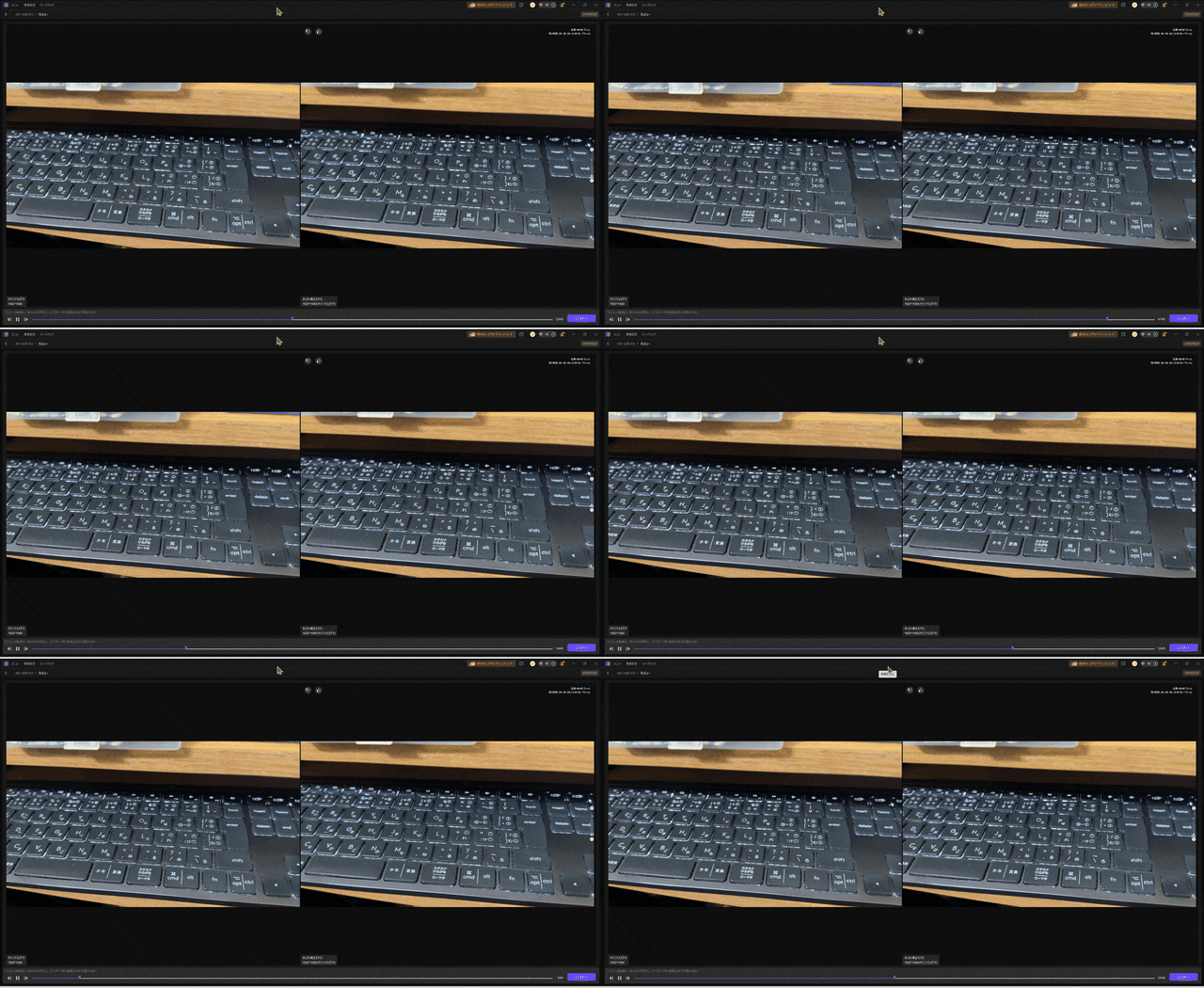
実際にぼやけた動画を高画質化してみた結果がこちらです。

輪郭のにじみがきれいに解消され、細部のディテールがしっかり浮かび上がってきました。ノイズも自然に除去されており、「AIで無理やり引き伸ばした」という不自然さがありません。ここまでの差が出るとは正直予想していませんでした。
▶ Internet Archive「The Relaxed Wife(1957)」
公開ページには「Public Domain(パブリックドメイン)」と明記されており、著作権による利用制限のない映像素材として公開されています。今回は、古い映像特有の低解像度やノイズ、色あせなどをAIで補正・高画質化する検証素材として使用しています。
テキストからの動画生成も試してみました。プロンプトを入力してモデルを選び、生成ボタンを押すだけ。テンプレートを使えば、指示文をほとんど考えずに動画が作れてしまいます。

実際に生成した動画は、YouTubeにアップしています。AIがどこまでの映像を作れるのか、ぜひ動きで確認してみてください。
生成された映像はそのまま高画質化に回せるので、生成 → 仕上げの流れがソフト内で完結します。この一気通貫の体験は、実際に使ってみると想像以上に快適でした。

古いDVDや昔のホームビデオを「そろそろ何とかしたい」というご相談、店頭でもよくいただきます。VikPeaはソフト1本で取り込みから仕上げまで完結するので、こういう思い出の映像整理にはかなり相性がいいですよ。
HitPaw VikPea V5.4を一通り使ってみて感じたのは、このソフトがもはや単なる動画高画質化AIの枠に収まっていない、ということです。
DVD/BDの直接読み込み、URLからのインポート、テキスト強化、スタイル変換、そしてKling 3.0 Omni対応のAI動画生成——素材を「集める」ところから「作る」「磨く」まで、動画にまつわる工程をこれ1本でカバーできるようになりました。
それでいて、操作は最後までシンプルなまま。動画を入れて、モデルを選んで、書き出す。この3ステップは変わっていません。多機能なのに難しくない、というバランスが見事です。
こうした方には、間違いなく試す価値があります。無料版でも効果をプレビューで確認できるので、まずは手持ちの動画を放り込んでみてください。仕上がりを見れば、AIの実力がすぐに分かるはずです。
公式サイトから無料版をダウンロードできます。気になる方は下のボタンからどうぞ。
HitPaw VikPea 公式サイトはこちら HitPaw VikPeaを購入する※処理時間はお使いのパソコンの性能に大きく左右されます。動作環境はこちらでご確認いただけます。


