
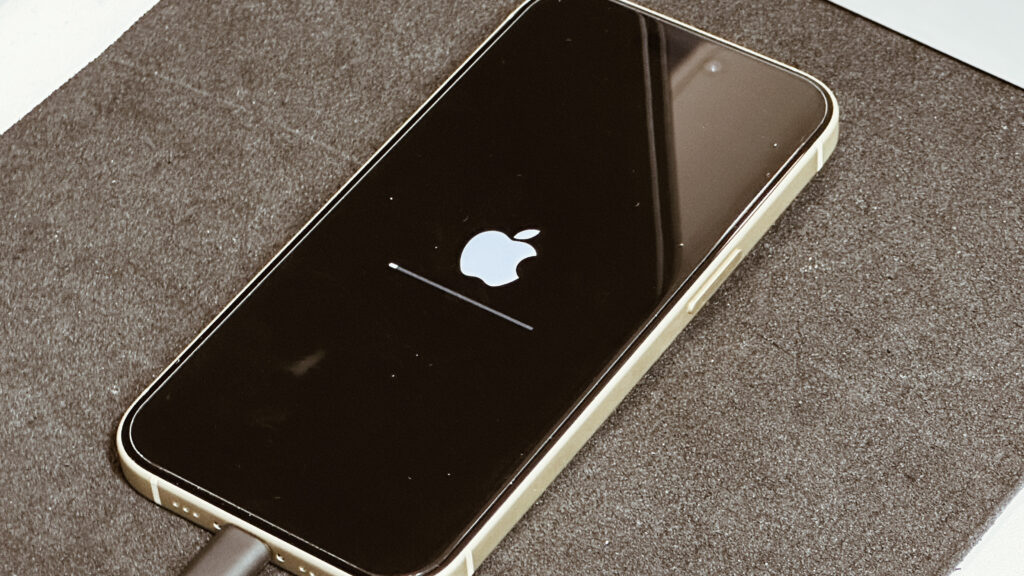
やー、苦労しましたよ、iPhone15の初期化をご依頼されたのでDFUモードってどうやるんだっけ?なんて、調べて試してみたらどれも嘘ばかり。
DFUモードとは、Device Firmware Updateモードの略で、iPhoneのファームウェアをアップデートするためのモードです。iPhoneが起動しなくなった場合や、リカバリーモードでも復元できない場合などに使用します。
実際に行ってみてDFUモードに出来た条件は以下の通りでした。
STEP
iPhone 15とパソコンをUSBケーブルで接続
STEP
パソコンでiTunesを起動
STEP
iPhone の 音量を上げるボタン を押してすぐに離します。
STEP
iPhone の 音量を下げるボタン を押してすぐに離します。
STEP
iPhone の サイドボタン を10秒間長押しします。
ここで画面が真っ暗になっても押しっぱなし、つまりはサイドボタンを押してから10秒間押しっぱなしにしていることが大事
STEP
iPhone の サイドボタン を押さえたまま 音量を下げるボタン を5秒間長押しします
STEP
iPhone の サイドボタンを離して 音量を下げるボタン を10秒程押したままにします
STEP
DFUモードと表示されれば成功です
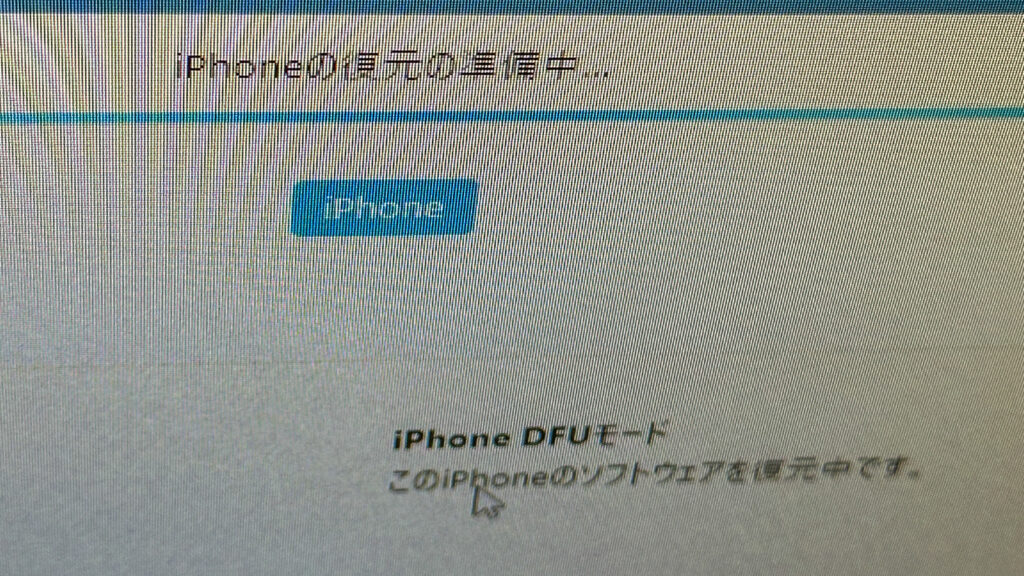
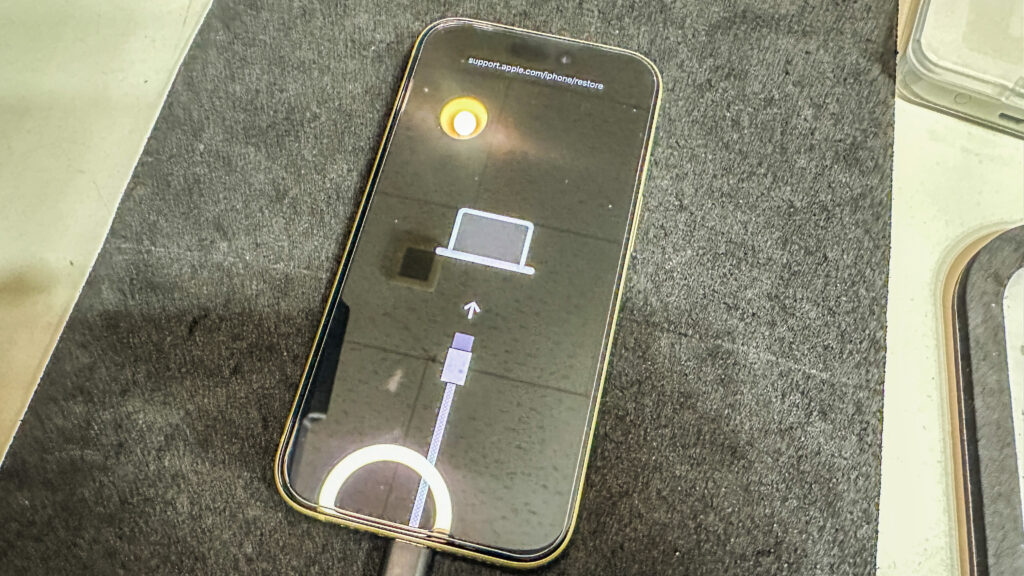
因みにDFUモードに失敗したときは【リカバリモード】で表示されます
成功した場合のみ画面は真っ暗なままです
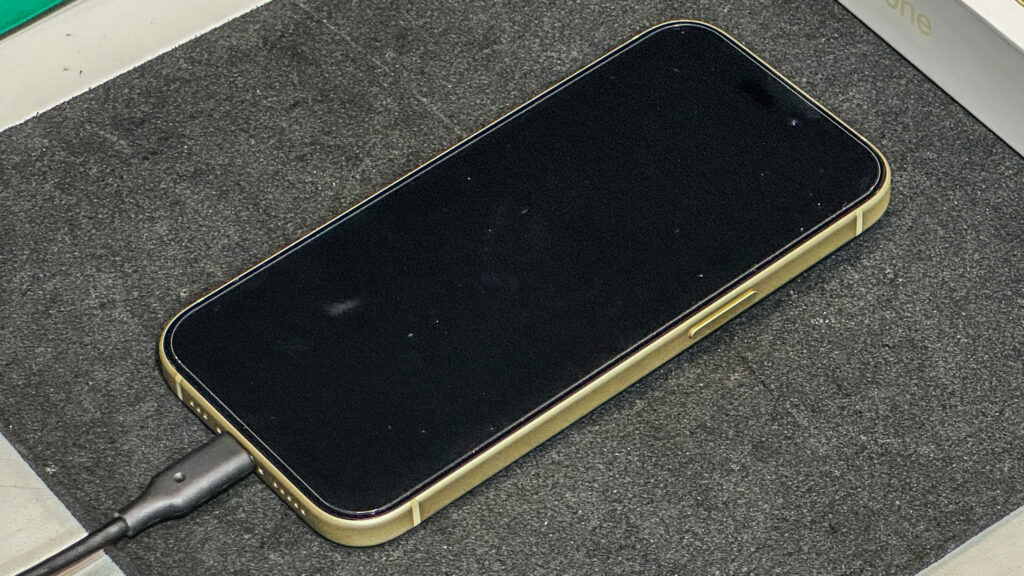
DFUモードの解除はステップ3~5で戻ります
因みにDFUモードにしても復元に失敗する場合はUSB純正ケーブル、もしくはUSB-IF認証取得のケーブル使って下さい、多分ですがこれで成功するはずです。
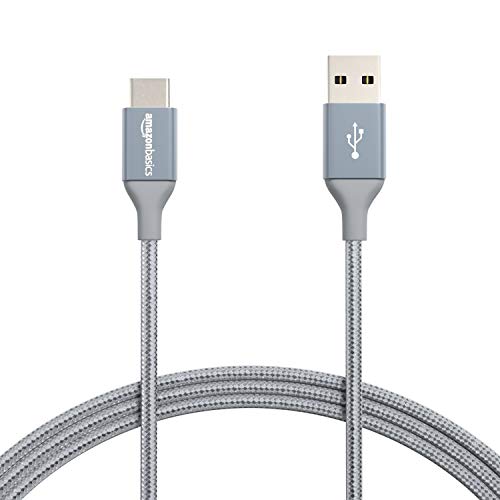
Amazonベーシック(Amazon Basics)
¥868 (2026/01/16 09:38時点 | Amazon調べ)
 ポチップ
ポチップ