

3月に入り、いよいよ卒業・入学のシーズンが近づいてきましたね。新生活の準備として、大学や専門学校に進学されるお子様のために、自分専用のノートパソコンの購入を検討されているご家庭も多いのではないでしょうか。
「学校から案内が来たけれど、どれを買えばいいのかさっぱり分からない……」
「家電量販店に行ったら種類が多すぎて、店員さんの言うままになってしまいそう……」
「できれば安く済ませたいけれど、安物買いの銭失いになるのは避けたい」
毎年この時期になると、当店にもこういったご相談が本当に多く寄せられます。
パソコンは決して安い買い物ではありませんし、一度買えば卒業までの3年から4年、あるいはそれ以上、毎日のように使うことになります。そう考えると、これは単なる家電ではなく、学生さんにとって最も重要な文房具のひとつだと私は思っています。
そこで今回は、毎日のように壊れたパソコンを見て、実際のトラブルと向き合っている修理店の立場から、2026年の今、失敗しにくい学生向けノートパソコンの選び方を、できるだけわかりやすくまとめていきたいと思います。
先に結論を言ってしまうと、2026年春の学生向けノートパソコン選びで、まず最優先に見てほしいのはメモリ16GBです。
ここを外してしまうと、入学したその日から「なんか遅い」「なんか重い」「なんかストレスがある」という状態になりやすいんですね。逆に、ここをしっかり押さえておけば、4年間をかなり快適に過ごせる可能性が高くなります。
今回は、カタログスペックの見方から、修理店だからこそ見えている学生さん特有の壊れ方、そして買ったあとに後悔しないための注意点まで、しっかりお話ししていきます。
1. 結論。2026年の学生PCは、まず「メモリ16GB」を見てください
パソコン選びでいちばんややこしいのが、CPU、メモリ、SSDなど、専門用語が多すぎることです。
ただ、2026年春の時点で、学生さん向けに「まず何を優先して確認するべきか」と聞かれたら、私はかなりの確率でこう答えます。
メモリ16GB以上のモデルを選んでください。
これは大げさでも何でもなく、今の学生さんの使い方を考えると、かなり重要です。もう今では、16GBは一部の人向けの贅沢スペックではなく、普通に長く使うための現実的な基準になってきています。
なぜ8GBでは厳しくなってきたのか
少し前まで、学生向けノートパソコンといえばメモリ8GBが普通でした。ですが、2026年の今となっては、8GBのモデルを新規で買うのは少し慎重になったほうがいいです。
メモリはよく「作業机の広さ」に例えられます。机が広ければ、ノートも教科書も資料も広げられますよね。でも、机が狭いと、何かを開くたびに何かを片付けないといけなくなります。
今の学生さんのパソコンの使い方は、まさにその「机の広さ」が問われる使い方です。
たとえば、
こういうことを同時にやるのは、今では特別な使い方ではありません。むしろ普通です。
この状態でメモリ8GBだと、動きがもたついてきたり、文字入力がワンテンポ遅れたり、ZoomやTeamsの動きが不安定になったり、全体的に「なんか快適じゃない」状態になりやすいです。
もちろん、8GBでも全く使えないわけではありません。ですが、これから新しく買うなら、最初から16GBを選んでおいたほうが圧倒的に後悔が少ないです。

Windows 11時代は、余裕があるほうが安心です
現在主流なのはWindows 11ですが、OS自体の機能も年々増えていますし、AI関連機能や常駐機能も以前より身近になっています。
そのうえで、ブラウザは昔より重くなっていますし、オンライン授業や動画、PDF、クラウド同期まで含めると、余裕のないメモリ構成はやはり不利です。
それと、ここがすごく大事なのですが、最近の薄型ノートパソコンはメモリを後から増設できないものが本当に多いです。メモリが基板に直接実装されていて、買ったあとに「やっぱり16GBにしたい」ができないんですね。
だからこそ、購入時点で16GBを選んでおく意味が大きいわけです。
2. CPUとストレージは、どこを見ればいいのか
メモリの次に迷いやすいのがCPUとストレージです。
CPUは「Core i5 / Core Ultra 5 / Ryzen 5」あたりが現実的
CPUはパソコンの頭脳です。ここが弱すぎると全体の反応が鈍くなりますし、逆に強すぎても、使い方によってはオーバースペックになります。
一般的な大学生活、専門学校生活で多い使い方、つまり
- レポート作成
- ブラウザでの調べもの
- オンライン授業
- Office系ソフト
- 動画視聴
- 軽い画像編集
このくらいであれば、Intel Core i5、Core Ultra 5、AMD Ryzen 5クラスを基準に見るのが現実的です。
ここでひとつ、2026年らしい注意点があります。
それは、ARM系CPU搭載モデルは学校によっては不可、または非推奨の場合があるということです。最近はAI PCや薄型モデルの流れでARM系も増えていますが、大学で使う一部ソフトとの相性が問題になることがあります。
ですので、CPU名だけでなく、学校が出している推奨仕様を必ず確認することが大切です。特に理工系、設計系、医療系の学部は、使うソフトの都合で条件が厳しいことがあります。

ストレージは256GBでも最低限、できれば512GBが安心
ストレージは、データを入れておく場所です。昔でいうHDDではなく、今はほぼSSDですね。
容量としては、256GBが最低ライン、できれば512GBをおすすめしたいです。
なぜ512GBを勧めるかというと、Windows本体だけでもある程度容量を使いますし、Office関連、授業資料、PDF、動画、画像、スマホ写真の取り込み、クラウド同期ファイルなどで、思った以上に埋まるからです。
1年目は余裕でも、2年目、3年目になると「なんか空き容量が少ない」という話はよくあります。もちろん、クラウドを活用するなら256GBでもやりくりはできます。ですが、長く安心して使うという意味では、予算が許すなら512GBのほうが後悔は少ないです。

3. 持ち運びとバッテリーは、カタログ通りに考えないほうがいいです
学生さん用のノートパソコンは、家で使うだけではありません。毎日カバンに入れて持ち歩くことが前提になることが多いです。
重さは1.5kg以下、できればもっと軽いほうが楽です
教科書や資料、水筒、筆記用具と一緒に毎日持ち歩くことを考えると、パソコンの重さはかなり大事です。
個人的には、1.5kg以下、できれば1.2kg台から1.4kg台くらいがかなり扱いやすいと感じます。
画面サイズとしては、13インチから14インチ前後が一番バランスがいいです。小さすぎると作業しづらく、大きすぎると毎日の持ち運びがしんどくなります。

バッテリー時間は「公称値そのまま」では見ないこと
カタログで「長時間駆動」と書いてあっても、実際はそこまで持たないことが多いです。現実の使い方とカタログ上の条件には差があるからです。
しかも、バッテリーはスマホと同じで少しずつ劣化していきます。入学した頃は問題なくても、数年経つと持ち時間が目に見えて落ちてくることがあります。
だからこそ、今選ぶならUSB Type-C充電対応、できればUSB Power Delivery対応のモデルを見ておくと安心です。
ただし、ここは少し注意が必要で、USB Type-C端子が付いているだけでは充電できるとは限りません。ちゃんと「USB PD対応」「USB-C充電対応」と書かれているか確認したほうがいいです。
これは本当に便利で、荷物を減らしやすいんですよ。スマホ用の充電環境とある程度まとめやすくなりますし、もしもの時にも助かります。

4. 修理店だからわかる、学生PCの壊れ方
ここからは、実際に修理で見ている立場としてお話ししたいところです。
学生さんのノートパソコンは、社会人のパソコンとはまた少し違う壊れ方をします。
いちばん多いのは、実は「画面割れ」です
当店でもかなり多いのが、液晶割れです。
「落としていないのに割れた」と言われることもあるのですが、実際には、リュックの中で圧迫されて割れているケースが本当に多いです。
教科書やファイル、場合によっては水筒などと一緒にカバンへ入れて、満員状態で押されたり、自転車の振動が続いたり、上から圧がかかったりして、内部の液晶がやられてしまうわけですね。
ですので、買ったらまず、クッション性のあるインナーケースに入れることをおすすめします。これだけでも事故率はかなり違います。

飲み物をこぼした時は、絶対に電源を入れないでください
カフェや図書館で作業していて、飲み物をこぼす。これも学生さんには本当に多いです。キーボードの下には大事な基板があるので、ここに液体が入ると一気に重症化します。
もしこぼしてしまったら、
これが大事です。通電させたことで症状が悪化するケースは本当に多いです。

中古パソコンは「安い」だけで選ばないでください
「4年だけ使えればいいから中古でいいかな」と考える方もいます。もちろん中古が全部ダメというわけではありません。ただし、安価な中古の中には、
- バッテリーがかなり弱っている
- 旧世代CPUで今の授業環境には少し厳しい
- メモリ8GBのまま
- SSD容量が少ない
- キーボードやヒンジが消耗している
こういったものも少なくありません。中古を選ぶなら、単に値段だけで決めず、バッテリー状態、メモリ容量、CPU世代、保証の有無まで見たほうがいいです。学校へ持っていく前提なら、ここは本当に大事です。

データの保存先は「本体だけ」にしないでください
これは毎年のように言いたくなることですが、卒業論文や大事なレポートが、パソコン故障と一緒に危機に陥るケースは珍しくありません。
ですので、
このあたりをうまく使って、パソコン本体だけに保存しない習慣を最初から作っておくことをおすすめします。

5. 生協PC、量販店、ネット通販。どれが正解なのか
これはよく聞かれる質問です。結論から言うと、どれにもメリットとデメリットがあります。
生協PCの強みは、やはり安心感です
大学生協のパソコンは、市場価格だけを見ると割高に感じることがあります。ですが、故障時の相談窓口や保証、場合によっては代替機対応、セットアップ支援など、学生生活に寄り添った安心感があるのは大きいです。
「トラブルがあった時、とにかくすぐ相談できるほうがいい」という方には合っています。
家電量販店は、実機を触れるのが強いです
重さ、キーボード、画面の見やすさは、やはり現物を触るとわかりやすいです。
ただ、店頭では高めのモデルか、逆に安さ重視のモデルが目立つこともあるので、見た目や値札だけで決めず、必ずメモリとCPUを確認することが大切です。
ネット通販は、条件をわかっている人には強いです
Dell、HP、Lenovoなどの直販は、同じ予算でもスペックが良い構成を選べることが多いです。ただし、納期がかかることもありますし、学校の条件と合っているかを自分で確認する必要があります。
なので、
- 安心重視なら生協
- 現物確認したいなら量販店
- コスパ重視で条件を見極められるなら直販
このあたりがひとつの目安になると思います。

4年間安心して使うために、最初の選び方が大事です
2026年春の学生向けノートパソコン選びについて、できるだけ現実に即してお話ししてきました。
最後に、いちばん大事なところをもう一度まとめます。
- 新しく買うなら、メモリは16GB以上
- CPUは、Core i5 / Core Ultra 5 / Ryzen 5クラスが目安
- ストレージは、最低256GB、できれば512GB
- 画面サイズは、13〜14インチ前後
- 重さは、できれば1.5kg以下
- 可能なら、USB Type-C PD充電対応
- そして何より、学校指定の条件を必ず確認すること

特に2026年は、大学側の案内でもメモリ16GB推奨がかなり増えていますし、学校によってはARM系CPUに注意が必要なケースもあります。昔と同じ感覚で「とりあえず安いノートでいいかな」と選ぶと、あとで不便が出る可能性があります。
とはいえ、実際に選ぶとなると、やっぱり迷うんですよね。
「これで本当に大丈夫かな」
「学校の条件に合っているのかわからない」
「買ったあとに初期設定が不安」
「古いパソコンからデータを移したい」
そういった時は、どうかお一人で悩まずにご相談ください。
当店では、パソコン修理だけでなく、学生向けノートパソコンの購入相談、初期設定やデータ移行、バックアップ環境の見直しなど、新生活に向けたサポートも行っています。せっかく新しい生活が始まるのに、パソコンで最初からつまずいてしまうのは本当にもったいないです。
新入生の皆さまが、安心して学業に集中できるように。そのための1台選びを、地元の修理店としてしっかりお手伝いできればと思っています。
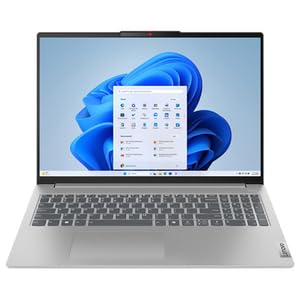
そして、最後にお時間の無い方向けにオススメの構成を載せておきます。


 ポチップ
ポチップ
 ポチップ
ポチップ
 ポチップ
ポチップ


