
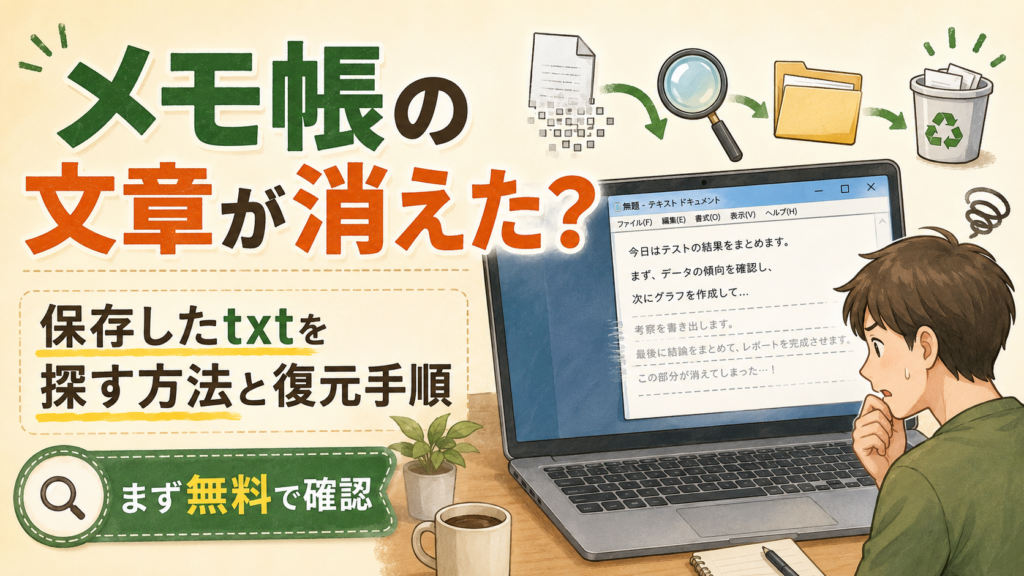
「昨日まで書いてたメモ帳のファイルが見当たらない…」「保存したはずなのに、どこ探しても出てこない」——そういうご相談、ちょくちょくいただきます。
メモ帳ってシンプルすぎて、逆に「どこに保存されているか」がわかりにくいんですよね。ドキュメントでもなく、デスクトップでもなく、気づいたら変なフォルダに入ってたり。あるいは本当に消えてしまっていたり。
この記事では、まず無料でできる確認方法を全部試してから、それでもダメなら復元ソフトを検討するという順番でご案内します。いきなり復元ソフトを買う前に、ひととおり確認してみてください。意外と標準機能で見つかることが多いので。
「メモ帳が消えた」と一口に言っても、状況はいくつかに分かれます。自分がどのケースか確認してみてください。
| こんな状況ですか? | よくある原因 | 復元の見込み |
|---|---|---|
| 保存したはずのtxtが見当たらない | 別フォルダに保存している | 探せば見つかる可能性高め |
| デスクトップに置いてたファイルが消えた | 誤削除、Shift+Delete | 上書き前なら可能性あり |
| 再起動・Updateのあとに内容が消えた | メモ帳のセッション設定の問題 | メモ帳を再度開いて確認を |
| 保存せずにメモ帳を閉じてしまった | 確認ダイアログを「保存しない」で閉じた | 難しい場合が多い |
| ゴミ箱にも入っていない | Shift+Delete、またはゴミ箱を空にした | 復元ソフトで探す価値あり |
| 同じ名前で別の内容を上書きした | 誤上書き | バックアップなければ厳しい |
 店長より
店長より
「消えた!」と思ってあわててお店に来られる方の半分くらいは、実は別の場所に保存されていただけだったりします。まず落ち着いて、順番に確認してみましょう。
復元ソフトを使う前に、Windowsの標準機能でできることをひとつずつ確認していきます。
Windows 11の比較的新しい環境では、メモ帳に前回閉じたときのタブや内容を次回起動時に復元する機能が搭載されています。保存していなかった文章でも、条件によっては残っていることがあります。ただしバージョンや設定によって動作が異なるため、あくまで「まず確認してみる」程度の気持ちで試してください。
「保存したはずなのに見つからない」というケースの多くは、思ってたのと違うフォルダに保存されていただけです。保存ダイアログを確認せずにEnterしてしまうと、直前に開いていたフォルダに入ってたりするんですよね。
削除してしまった場合は、まずゴミ箱を開いてみてください。ここで見つかれば、右クリック→「元に戻す」で元の場所に戻ります。
ただ、OneDriveを使っている方は要注意です。デスクトップやドキュメントがOneDriveと同期されている場合、削除したファイルはWindowsのゴミ箱ではなくOneDriveのゴミ箱に入っていることがあります。その場合はWeb版のOneDrive(onedrive.com)にアクセスして、左側メニューの「ごみ箱」を確認してみてください。
Windowsには、ファイルやフォルダを過去の状態に戻せる機能があります。ただしこれは、あらかじめバックアップ設定をしていた場合だけ使えます。設定していなければ何も出てきません。
ここ、けっこう大事なポイントです。同じ「メモ帳が消えた」でも、一度でも保存したことがあるか・ないかで、その後の対処がまるで変わります。
「名前を付けて保存」したことがあるファイルは、ストレージ上にちゃんとデータが書き込まれています。削除してゴミ箱を空にしても、すぐに完全に消えるわけではないんです。
どういうことかというと、Windowsがファイルを削除するとき、実際のデータを消すのではなく「この場所は空き領域として使っていいよ」というマークをつけるだけなんです。だから、その場所に新しいデータが上書きされるまでは、復元ソフトで見つかる可能性があります。
つまり、「消えた!」と気づいた直後は、できるだけパソコンを触らないことが一番大事です。ブラウザで調べるだけでも少しずつ上書きが進んでいくので。
こちらはかなり厳しいです。未保存の文章はストレージに書き込まれていないので、そもそもファイルとして存在していません。復元ソフトで探しても見つかりません。
Windows 11のメモ帳であれば、前述の「前のセッションから開く」機能でタブが残っている場合もありますが、再起動後や電源断後は期待しすぎないようにしてください。
店長より
未保存で消えてしまったケースは、正直なところ「どうにもならないことが多い」とお伝えすることになります。メモ帳って手軽な分、保存を忘れがちですよね。大事なメモはCtrl+Sの習慣をつけるか、最初からクラウドメモ(GoogleKeepやNotionなど)を使うのがおすすめです。
Windows 11の新しいメモ帳では、セッション情報が以下の場所に保存されていることがあります。
ここまで全部試してもテキストファイルが見当たらない場合、「削除済みのファイルを掘り起こす」専用のソフトを使う手段があります。
Microsoft公式が出している無料の復元ツールです。Microsoft Storeからインストールできます。費用はかかりません。
「コマンド操作でも全然OKです」という方にはこれで十分かもしれません。ただ、操作方法を調べながらやるのがちょっと大変、という方にはGUIで操作できるソフトのほうが向いています。
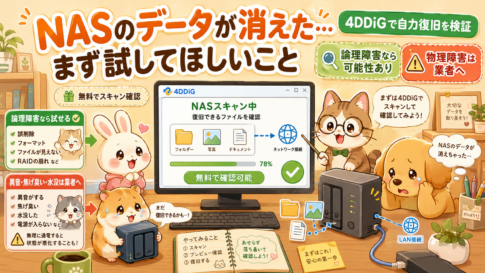
今回、製品提供をいただいて実際に触ってみたのが Tenorshare 4DDiG Windowsデータ復元 です。GUIで操作できるので、コマンドに慣れていない方でも使いやすい印象でした。無料版でスキャンや検出状況を確認できる場合があるので、「そもそも見つかるかどうかだけ確かめたい」という使い方もできます。(ファイルの保存・復元には有料プランへの移行が必要です)
実際に操作した流れをまとめておきます。「どんな感じで使うのか」のイメージとして読んでみてください。
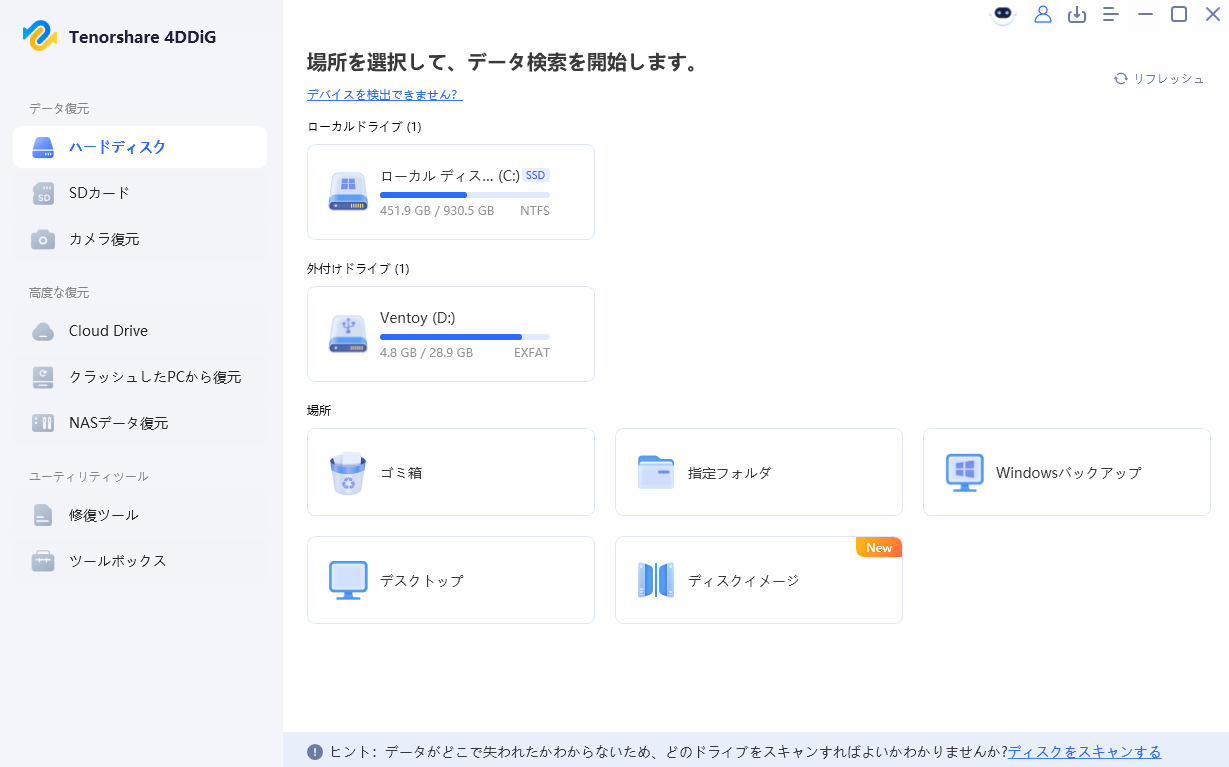
起動すると、どの場所をスキャンするか選ぶ画面が出てきます。
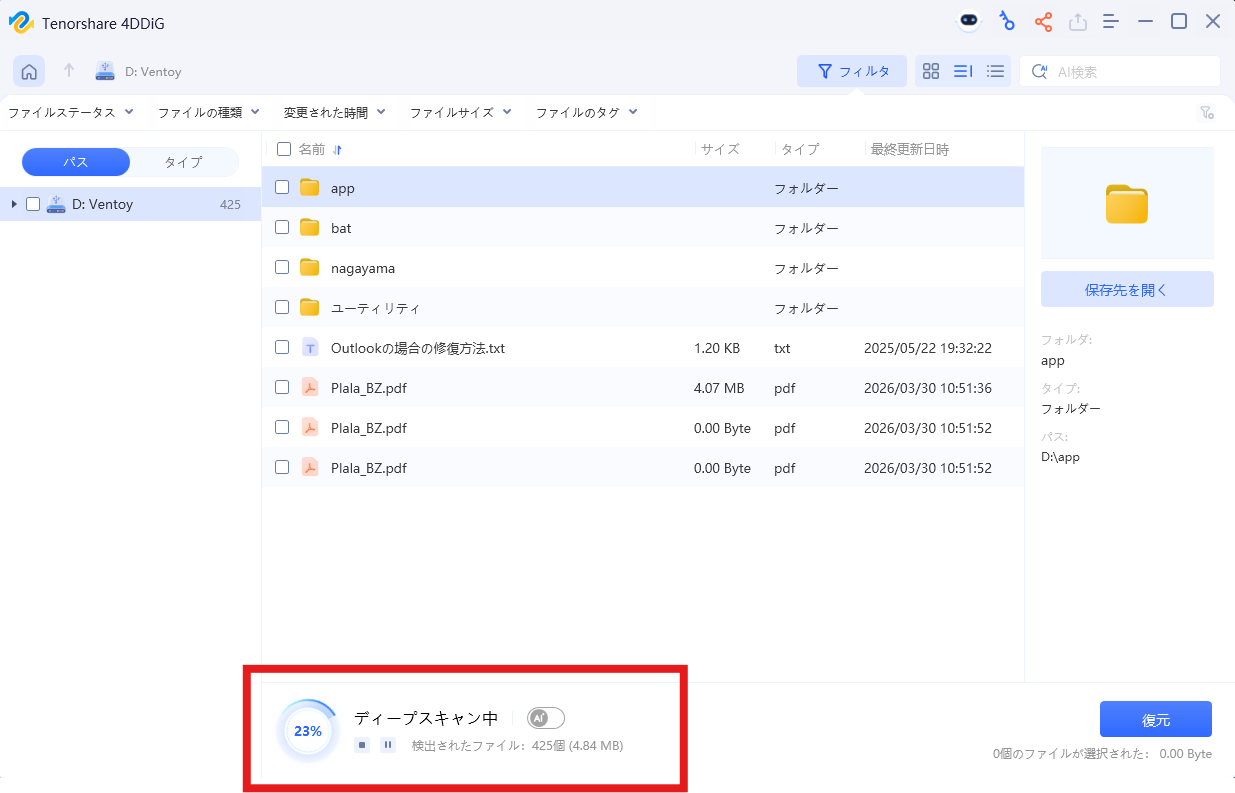
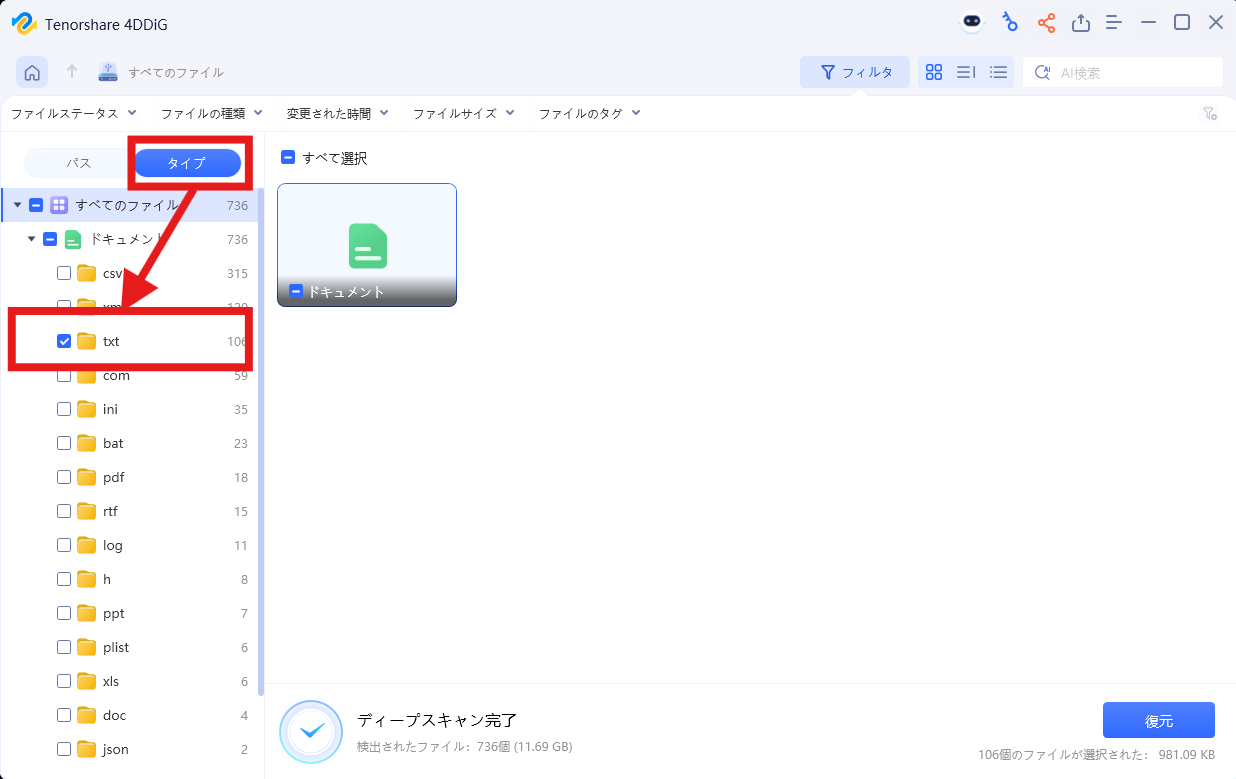
スキャンが終わると大量のファイルが出てきます。そのまま探すのは大変なので、絞り込みを使います。
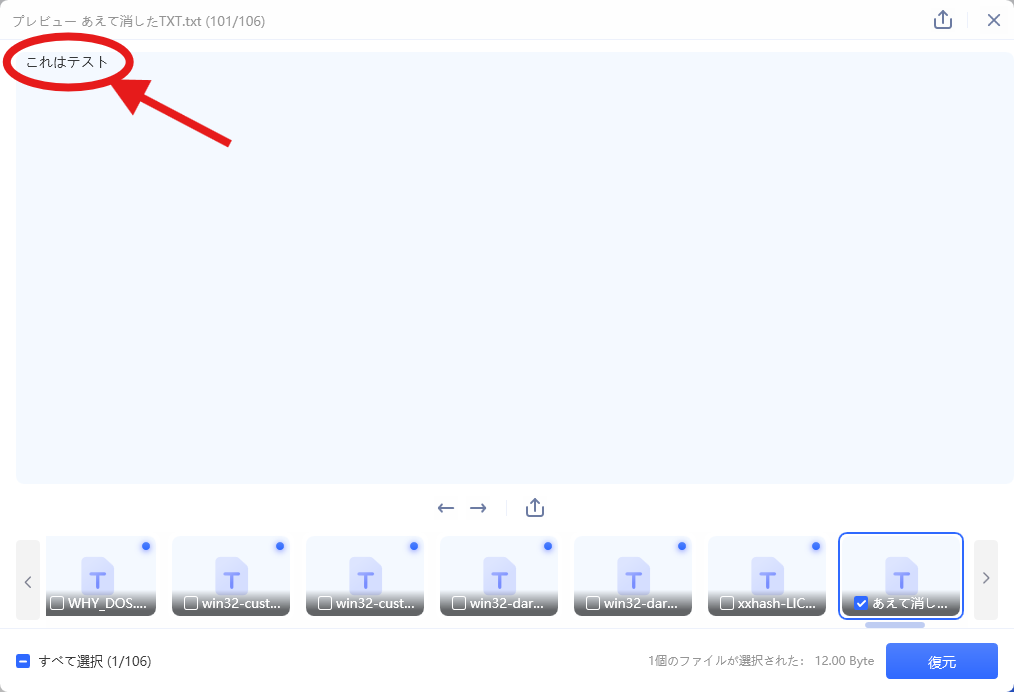
個人的に「これは便利だな」と思ったのが、復元前にファイルの中身をプレビューできる点です。似たような名前のファイルが複数出てきても、内容を確認してから選べるので安心です。
お店に来られるお客さんで「あー、もっと早く来てくれてたら…」ってなるパターンがあります。消えた直後の行動が、復元できるかどうかを大きく左右します。
削除されたファイルのデータは、新しいデータで上書きされるまでは残っています。ブラウザでこのページを調べるだけでも、何かをダウンロードするだけでも、少しずつ上書きが進みます。
「消えた!」と気づいた瞬間、できれば別のスマホや別のPCで手順を調べて、問題のPCはできるだけ触らない状態にしてください。
CドライブのファイルをCドライブにインストールした復元ソフトで探すのは、二重に上書きのリスクがあります。可能であれば外付けドライブに入れるか、別のPCで作業するのが理想です。
「直るかも」と思って再起動を繰り返すのも、システムが書き換わる原因になります。CHKDSKのようなディスク修復ツールも、状況によっては逆効果になることがあります。
店長より
「消えた!どうしよう!」ってなる気持ちはわかります。でも、焦っていろいろ触り始めるのが一番まずいんです。まず止める、次に考える。不安な場合はそのままお持ち込みいただければ、状況を見て判断します。
復元ソフトを使えば必ず戻せる、というわけではありません。状況によって可能性はかなり変わります。
| 状況 | 復元の見込み |
|---|---|
| 削除直後のテキストファイル(ゴミ箱経由) | 比較的可能性あり |
| ゴミ箱を空にした直後 | 上書き前なら可能性あり |
| Shift+Deleteで消した直後 | 復元ソフトで見つかる場合あり |
| 未保存のまま電源断・再起動 | 難しい場合が多い |
| 同名ファイルで上書きしてしまった | バックアップなければ厳しい |
| 削除後に長時間PCを使い続けた | 上書きが進んで復元率が下がる |
| SSDでTRIM処理が進んでいる | 難しくなる場合がある |
メモ帳の文章が消えたときにやること、まとめます。
「保存したはずのtxtが見つからない」のか「保存せずに閉じた」のかで、対処法が大きく変わります。まずどちらの状況かを確認するところから始めてみてください。
4DDiGのようなGUI型の復元ソフトは、スキャン結果をプレビューしながら探せるので、コマンド操作が苦手な方でも使いやすいと思います。ただ、復元は必ず成功するわけではありません。できることを順番に試して、それでもダメなら専門店への相談も選択肢に入れてください。
データ復元は状態によって結果が大きく変わります。削除後に長時間パソコンを使い続けた場合や、SSDでTRIM処理が進んでいる場合は、復元が難しくなることがあります。大切なデータの場合は、無理に操作を続けず、専門店に相談することも検討してください。
苫小牧のパソコン修理・サポートショップ「ピシコ」です。
「どうしても見つからない」「相談だけでもしたい」、お気軽にどうぞ。
返信時間:月〜土 9:30〜19:00