「iPhoneのデータ復元ソフトって、結局どれを選べばいいんですか?」
検索するとずらりと候補が出てきます。無料をうたうもの、有名メーカーのもの、聞いたこともない名前のもの。どれも「復元できます」と書いてある。判断材料がないまま選ぶのは、正直こわいと思います。
この記事では、修理の現場で実際にソフトを触ってきた立場から、iPhoneデータ復元ソフトを選ぶときに見るべき7つの判断基準と、逆に避けたほうがいい特徴をまとめます。特定の1本を押し売りするのではなく、まず「自分で見極める目」を持ってもらうことが目的です。
 店長より
店長より
苫小牧でPCサポートショップをやっている店長です。復元ソフト選びで一番もったいないのは、
焦って適当な1本を買って、結果が出ないまま終わること。ソフトによって得意分野がはっきり違うので、選ぶ前に自分の状況を整理しておくだけで結果が変わります。
1
そもそも、iPhoneデータ復元ソフトとは何か
用語:iPhoneデータ復元ソフトとは
iPhoneデータ復元ソフトとは、削除されたデータの痕跡をiPhone本体やバックアップから探し出し、取り出せる形に再構成するパソコン用のソフトウェアである。標準機能では戻せなくなったデータに対して、最後にアクセスを試みる手段として使われる。
iPhoneでデータを削除しても、内部では即座に消滅しているわけではありません。「この領域は空きとして扱っていい」という印が付くだけで、実データはしばらく残り続けます。復元ソフトはこの「印は付いたが、まだ上書きされていない領域」を探しに行く仕組みです。
逆に言えば、新しいデータで上書きされた瞬間に復元の可能性は消えます。これがどのソフトを選んでも変わらない大原則です。
ここ、見落としがちです
ソフト選びに何日も悩んでいる間も、iPhoneを普段どおり使っていれば上書きは進みます。比較検討そのものが成功率を下げていくという、少し皮肉な構造があります。迷っている段階でまずiPhoneの使用を控えることが、どの選択肢よりも先に来ます。
2
復元ソフトの選び方・7つの判断基準
ここが本題です。店頭でソフトを検討するとき、私が実際に確認している項目を優先度順に並べました。
1
購入前にスキャン結果を確認できるか
最重要項目です。買ってから「何も見つかりませんでした」では話になりません。無料でスキャンし、復元候補をプレビュー表示できるソフトを選んでください。ここを許していないソフトは候補から外して構いません。
2
最新のiOSと機種に対応しているか
iOSは毎年仕様が変わります。公式サイトに最新iOSへの対応が明記されているか、更新履歴が動いているかを必ず見てください。数年前で更新が止まっているソフトは、認識すらしない可能性があります。
3
端末を初期化せずに使えるか
復元のために初期化を要求されると、今あるデータを失います。iPhone本体に変更を加えずスキャンできる設計かどうかは、安全性に直結する分かれ目です。
4
3つの入口を持っているか
「本体から直接」「iTunesバックアップから」「iCloudバックアップから」の3経路に対応していると、片方が空振りしてももう片方で拾える確率が上がります。入口が1つだけのソフトは取りこぼしが増えます。
5
対応データの種類が明記されているか
写真だけ戻ればいいのか、LINEのトークや連絡先も必要なのかで選ぶべきソフトは変わります。対応データが具体的に列挙されているかを確認してください。曖昧な表現しかない製品は要注意です。
6
料金体系と自動更新の有無が明確か
月額なのか買い切りなのか、自動更新が付くのかを購入前に確認してください。一度きりの復元が目的なら、更新設定を把握しておかないと想定外の請求につながります。
7
日本語のサポート窓口があるか
トラブル時に日本語で問い合わせられるかどうかは、想像以上に効いてきます。運営元の会社情報が明示されているかもあわせて確認してください。
購入ボタンを押す前のチェックリスト
✓無料スキャンで「自分のデータが実際に見つかる」ことを確認した
✓使用中のiOSバージョンが対応表に含まれている
✓料金プランと自動更新の条件を読んだ
✓復元したいデータ種類が対応リストにある
✓運営会社と問い合わせ先が確認できる
3
避けたほうがいいソフトの特徴
選び方の裏返しとして、距離を置いたほうがいいものの傾向もお伝えしておきます。
⚠️ 「100%復元」「必ず戻ります」と断言している
上書きされたデータは物理的に戻りません。それを承知のうえで100%と書いているなら、書き手が誠実でないか、仕組みを理解していないかのどちらかです。まともなメーカーほど「できないケース」を先に明示します。
⚠️ 完全無料をうたいながら配布元が不明
開発と維持には相応のコストがかかります。運営元も収益源も見えない「完全無料」は、別の形で回収している可能性を考えたほうが安全です。個人のiPhoneを丸ごと読み取らせる相手として、身元が不明なのは避けたいところです。
⚠️ 「iPhoneに直接インストールするアプリ」を名乗る
iOSの構造上、iPhone単体のアプリが削除済み領域を読み取ることはできません。それができると称するものは、仕組み上の矛盾を抱えています。復元ソフトがパソコン用として提供されているのには理由があります。
店長より
大事なデータを預ける相手を選ぶ作業でもあります。焦っているときほど「無料」「確実」という言葉に引き寄せられますが、そこで一呼吸おけるかどうかが分かれ目になります。
4
基準を満たす一例:UltData for iOS
7つの基準に照らして、当店でご案内することがあるのが Tenorshare UltData for iOS です。「これしかない」という話ではなく、あくまで基準の当てはめ方の例として見てください。
7基準への当てはまり
✓基準1:スキャンとプレビューまで無料。買う前に結果を見られる
✓基準2:iOS 26 に対応。iPhone 11・SE2・SE3から最新機種までカバー
✓基準3:iPhone本体に変更を加えずスキャンできる
✓基準4:本体・iTunes・iCloudの3経路すべてに対応
✓基準5:写真・動画・連絡先・メモ・LINEなど35種類以上を明記
✓基準6:月間・年間・永久の3プランを公開。条件を事前確認できる
✓基準7:日本語の公式サイトとサポート窓口あり
実機で確認したところ
店頭のiPhoneで試した限り、スキャン後の一覧はサムネイル付きで表示され、目的の写真が含まれているかを目視で判断できました。復元前に結果が見えるという点は、購入判断の材料として実用的です。
5
導入から復元までの流れ
実際の画面で手順を確認しておきます。特別な知識は不要です。
STEP 1:インストール
公式サイトからインストーラーを入手して起動すると、最初に言語選択が表示されます。「日本語」を選んで「OK」をクリックします。
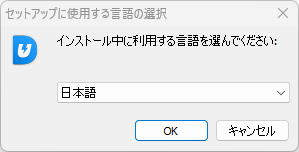 ▲ 言語選択画面。「日本語」を選んで「OK」を押す
次に使用許諾契約の同意画面です。内容を確認したら「同意する」を選んで「次へ」へ進みます。
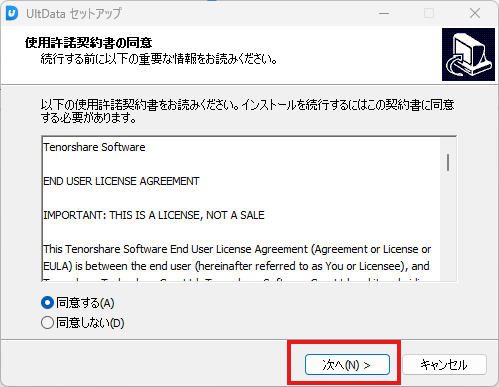 ▲ 使用許諾の同意画面。「同意する」を選んで「次へ」へ進む
続いてインストール先の指定です。通常は「Program Files」が自動で選ばれているので、変更せずそのまま「次へ」で問題ありません。
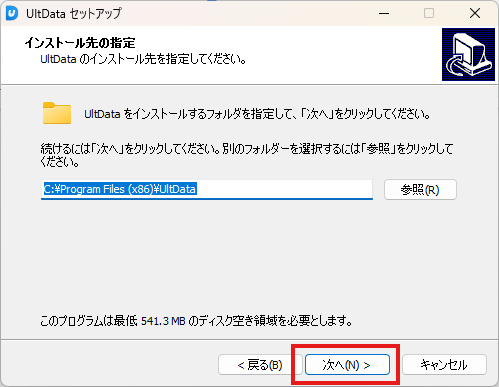 ▲ インストール先の設定。デフォルトのまま「次へ」でOK
STEP 2:セットアップ完了
インストールが終わると「セットアップウィザードが完了しました」と表示されます。「完了」を押してそのままアプリを起動してください。
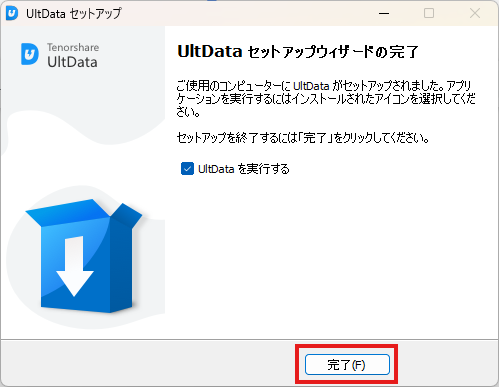 ▲ セットアップ完了画面。「完了」を押してそのまま起動へ
STEP 3:復元モードを選んでスキャン
起動するとメインメニューが表示されます。ここで基準4で挙げた3つの入口から、自分の状況に合うものを選びます。バックアップがなければ「iOSデバイスから直接」、バックアップがあるなら該当するモードを選択してください。
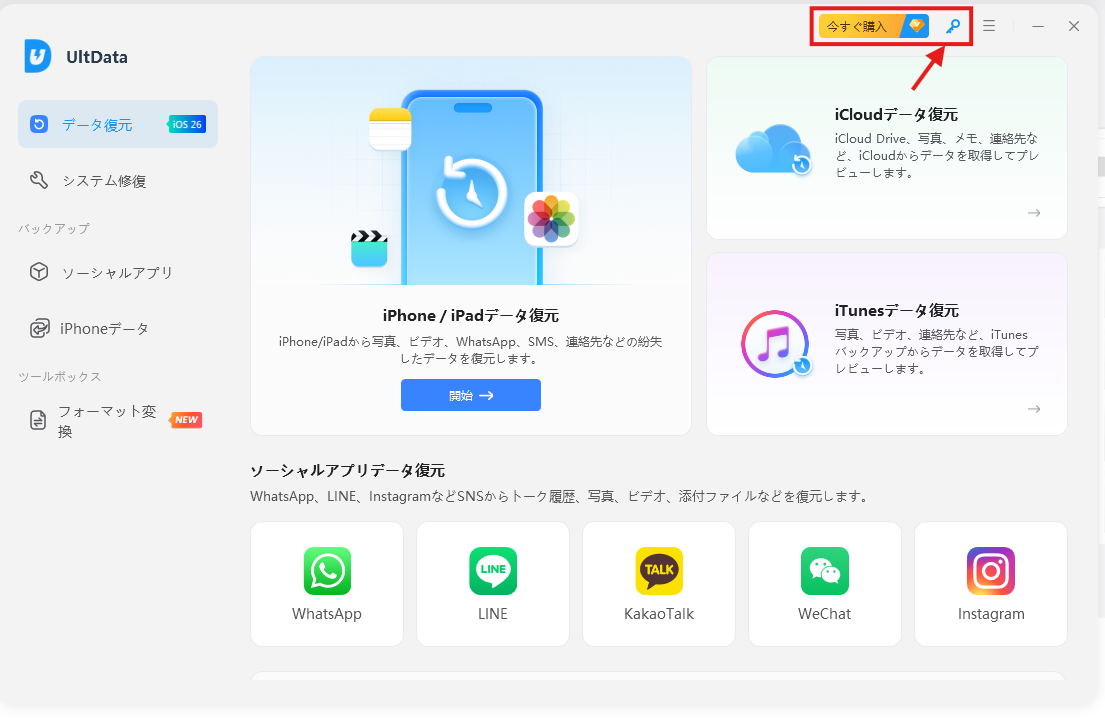 ▲ 起動後のメインメニュー。ここから復元モードを選ぶ
接続時のワンポイント
・iPhoneに「このコンピュータを信頼しますか?」と出たら「信頼」をタップ
・「自動ロック」を「しない」に設定しておくと、途中の再認証を避けられます
STEP 4:結果を見てから購入を判断する
スキャン結果に目的のデータが含まれていることを確認してから、ライセンスを検討します。この順番が守れることが、基準1を満たすソフトを選ぶ最大の理由です。月間・年間・永久の3プランがあり、月額更新ライセンスは5,980円(税込・表示価格は変更になる場合があります)。
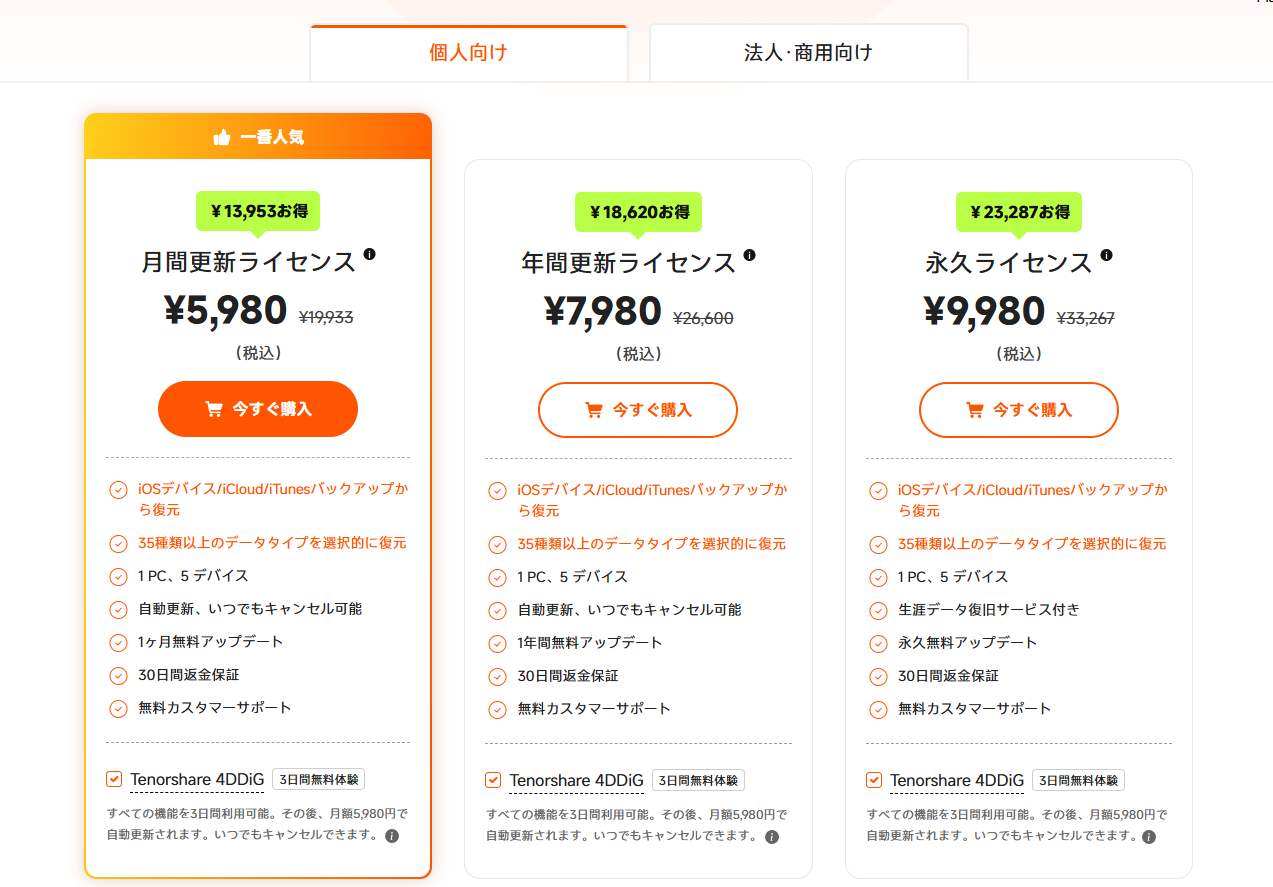 ▲ ライセンス選択画面。月額更新ライセンスが5,980円で一番人気
購入するとメールに「登録メールアドレス」と「登録コード」が届きます。アプリ側の入力欄にそれぞれ入力して「登録」を押せば有効化されます。
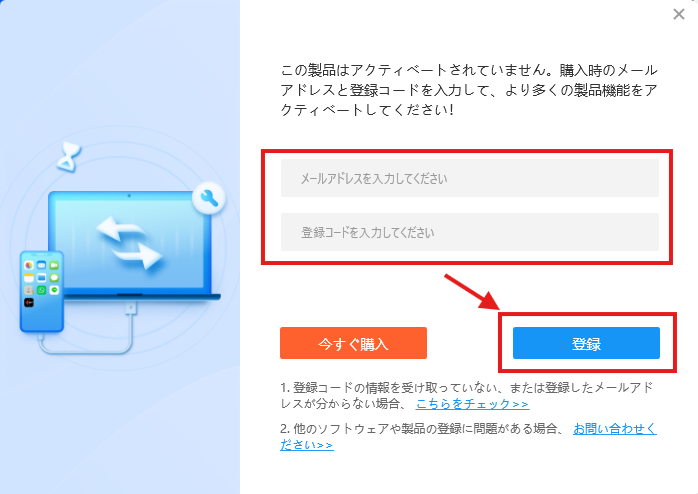 ▲ ライセンスキー入力画面。メールアドレスと登録コードを入力して「登録」を押す
あとは取り出したいデータにチェックを入れて「復元」を押すだけです。データはパソコンの指定フォルダに保存され、その後 iCloud写真・Googleフォト・AirDrop などを経由してiPhoneに戻せます。
まずは無料スキャンで、データが残っているか確かめる
※ スキャン・プレビューは無料。データの保存には有料ライセンスが必要です。
6
ソフトで解決しないときの分かれ道
ソフトが万能でないことも、あわせてお伝えしておきます。次のような場合は、ソフトの選び直しより別の判断が必要です。
ソフトで対応できる
誤って削除した。iPhoneは正常に起動しロック解除もできる。削除後の使用が少ない。初期化はしていない。
専門的な対応が必要
電源が入らない。水没した。画面が映らずロック解除ができない。基板に損傷がある。完全初期化してしまった。
右側に当てはまる場合、パソコンがiPhoneを認識できないため、ソフトを何本試しても状況は変わりません。この段階では物理的な対処が先に必要です。判断に迷ったら、無理に操作を重ねる前にご相談ください。
7
よくある質問
iPhoneのデータ復元ソフトはどれを選べばいい?
購入前にスキャン結果をプレビューできるものを選んでください。これが最優先の基準です。加えて、最新iOSへの対応、初期化不要であること、3経路(本体・iTunes・iCloud)への対応、料金体系の明確さを確認すると、大きな失敗は避けられます。
無料のiPhoneデータ復元ソフトだけで復元できますか?
多くのソフトは、スキャンと復元候補のプレビューまでを無料で提供し、実際の保存に有料ライセンスを求める形式です。無料の範囲で「データが残っているかどうか」を確かめられるので、まずそこまで試してから判断するのが合理的です。
復元ソフトを使うとiPhoneのデータが壊れませんか?
本体に書き込みを行わない設計のソフトであれば、既存データへの影響はありません。選ぶ際に「iPhoneを初期化せずに使えるか」を確認しておくと、この点も同時に担保できます。
スキャンにはどのくらい時間がかかりますか?
保存データの量やiPhoneの容量によりますが、数分から数十分程度で結果が表示されることが多いです。スキャン中はiPhoneを取り外さず、接続したままにしてください。
パソコンがない場合はどうすればいいですか?
iOSの仕組み上、削除済み領域へのアクセスにはパソコンが必要です。iPhone単体で完結するアプリは原理的に存在しません。パソコンが用意できない場合は、店頭でのご相談をご検討ください。
選ぶ基準さえ持てば、迷う時間は短くなる
iPhoneのデータ復元ソフトは数多くありますが、見るべき軸は7つに絞れます。なかでも「買う前に結果を確認できるか」という一点を守るだけで、無駄な出費と落胆はかなり避けられます。
そして繰り返しになりますが、比較に時間をかけるほど上書きは進みます。基準を手に入れたら、あとは早く動くことです。
Tenorshare UltData for iOS
iOS 26 対応 | Windows / Mac 両対応 | 35種類以上のデータに対応
スキャンとプレビューは無料。結果を見てから判断できます
※ スキャン・プレビューは無料。データの保存・復元には有料ライセンスが必要です。
選ぶ前に、状況を整理するところから。
どのソフトが合うのか、そもそもソフトで対応できる状態なのか。判断に迷ったら苫小牧のピシコまでどうぞ。
まずはご相談から
LINEは24時間受信・返信は月〜土 9:30〜19:00


