
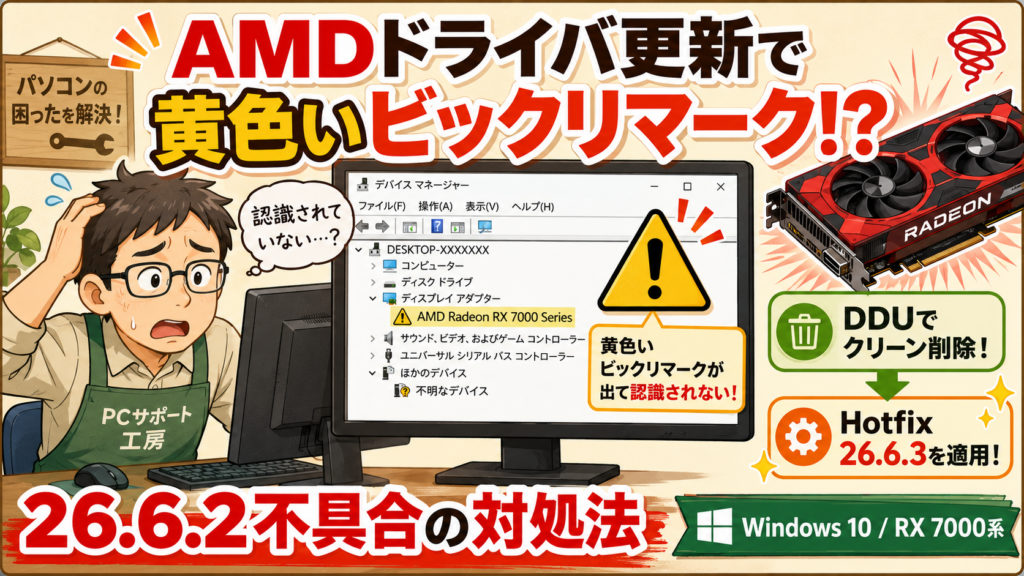
最近、検証用のRadeon RX 7000番台機で、新しく出たグラボのドライバ「26.6.2」を何も考えずポチッと入れたんですよ。そしたら見事に詰みました。
デバイスマネージャーを開いたら、グラボのところに黄色いビックリマークがドーン。「は?」ってなりましたよね。ついさっきまで動いてたグラボが、ドライバを最新にした瞬間に認識されなくなる。これもう新手の通過儀礼かと思いました。最新を入れたら罰が当たる、令和のお祓い案件。
で、慌ててSNSで検索したら、私と同じ目に遭ってる人がワラワラ出てきまして。「あ、私だけじゃないんだ」と謎の安心感を得ました。同じ穴の狐、見つけると妙にホッとするんですよね。今日はその顛末と、ちゃんとした直し方を書いていきます。よろしくお願いします。
これ、私の機械だけのバグかと思ってたんですけど、ちゃんと公式にも報告が上がってる現象でした。2026年6月に配布された「AMD Software: Adrenalin Edition 26.6.2」を、Windows 10環境のRadeon RX 7000シリーズ以降のグラボに入れると、インストールが途中で止まったり、デバイスマネージャーで黄色い!マーク付きになって正しく認識されなくなる、という不具合です。
私と同じく、画面を見て「グラボ、お前壊れたのか…?」と無言になった方も多いと思います。でも安心してください、壊れてません。これはハードウェアの故障ではなく、ドライバのインストール処理側のソフトウェア的な不具合です。Windows 11環境では同様の深刻な報告は少なく、主にWindows 10での発生が確認されています。
ここからちょっとだけ真剣な話をします。AMDはこの問題を公式に認め、まずは1つ前のバージョン「26.6.1」へ戻すことを当初の回避策として案内しました。その後、26.6.2の不具合を修正した「AMD Software: Adrenalin Edition 26.6.3 Hotfix Preview」が公開されています。大手メーカーでも普通にやらかすし、普通にちゃんと直す。これがソフトウェアの世界の当たり前なんですよね。
……というしみじみした話をしましたが、私はそんな事情を知らずに丸一日デバイスマネージャーとにらめっこしていたので、結局一番遅れて気づいたのは自分でした。世の中にはちゃんと情報があるのに、検証する前に検索しろという話です。次の章で、ちゃんとした直し方を3パターンご紹介します。
私が最終的にやったのはこれです。Windowsの「設定」からただアンインストールするだけだと、古いドライバの残骸がしぶとく残っていて、それが不具合の元になることがあります。そこで出てくるのが「DDU(Display Driver Uninstaller)」という無料ソフト。家の掃除でいう「水拭きだけじゃなくクエン酸も使う」くらいのガチ度です。手順は次の章で詳しくご紹介します。
もうすでに26.6.2を入れてしまって調子が悪い方は、AMD公式サイトから「26.6.1」をダウンロードして入れ直す方法もあります。ダウングレード時はAMD公式の「AMD Cleanup Utility」を使うことが推奨されています。新機能(FSR 4.1など)は一旦お休みになりますが、動く状態に戻る方が100倍大事です。新機能、墓まで持っていけませんからね。
AMD公式サイトの「AMD Software: Adrenalin Edition 26.6.3 Hotfix Preview」のページから、修正版ドライバを直接ダウンロードできます。Windows 10・Windows 11の両方に対応しています。普段からAMD Software上で自動更新している場合も、念のため公式サイトのバージョン表示で「26.6.3」になっているか確認しておくと安心です。
DDUは、グラフィックドライバの関連ファイルを根こそぎ削除してくれる定番フリーソフトです。手順通りに進めれば難しくありませんが、Windowsを「セーフモード」で起動して操作する必要がある点だけ覚えておいてください。セーフモードって聞くと身構えちゃいますが、やることは意外とシンプルです。
私はこの5ステップ、最初は手順を1個飛ばして「あれ、まだ黄色い…」をもう一周しました。結局、全部私が悪い。みなさんは手順、ちゃんと順番にやってくださいね。
今回の26.6.2の不具合は、主にWindows 10環境でのインストール失敗・デバイス認識エラーとして報告されています。Windows 11では同様の深刻な問題の報告は少ないですが、ドライバ更新って「新しい方が偉い」みたいな空気あるじゃないですか。それ、思い込みです。気になる方は、更新前にAMD公式サイトの最新リリースノートで「既知の不具合(Known Issues)」欄を確認する習慣をつけておくと安心です。
これだけは言わせてください。グラフィックドライバは「新しい=必ず良い」ではありません。新機能が追加される一方で、今回みたいな不具合が紛れ込むこともある。特にゲームをしない・特定の機能を必要としない方であれば、不具合報告が落ち着くまで数日〜1週間ほど更新を見送るのも全然アリです。私も次からは大人しく待ちます。今さらですが。
あと、ドライバを更新する前に今のバージョンをメモしておくと、何か起きたときにすぐ「前のバージョンに戻す」判断ができます。AMD Softwareのホーム画面でいつでも確認できますので、更新前に一度見ておく習慣をつけておくとよいでしょう。これさえやっておけば、今回みたいに半日溶かさずに済みます。
というわけで、黄色いビックリマークに振り回された一日でしたが、原因も直し方もハッキリしたのでスッキリしました。言いたいことは言いきった。同じ症状が出ている方は、慌てずDDU→hotfixの順でやってみてください。みなさんも黄色いビックリマークとは早めに決着をつけて、すっきり画面で帰ってきてくださいね。
 店長より
店長より
「ドライバを更新したら画面がおかしくなった」「AMD Radeonのドライバ不具合で困っている」という方は、ぜひご相談ください。DDUでのクリーンインストールからhotfix適用まで、当店で対応いたします。まずはご相談から、お気軽にどうぞ。
LINE返信時間:月〜土 9:30〜19:00