

2026年6月現在、iPhoneのOSは iOS 26 が最新バージョンです。
そしてこの時期、ひとつの節目が訪れようとしています。今秋リリース予定の iOS 27 では、iPhone SE(第2世代)やiPhone 11 シリーズがサポート対象外になる可能性が複数のリーク情報で示唆されています。つまり今使っている人にとって、iOS 26 が “最後の世代” になるかもしれないタイミングです。
そんな大事なiPhoneのなかに、消えてしまった写真や動画はありませんか。機種変更のタイミングで気づいた、iOSアップデート後に写真が見当たらなくなった、うっかり削除してから30日以上経ってしまった——この記事は、そういう状況にある方へ向けて書いています。

今回は Tenorshare UltData for iOS を使った復元方法を、2026年6月時点の最新情報を交えて一から解説します。以前の記事とは内容を全面的に更新していますので、新しく読んでいただける内容になっています。
iPhoneで写真や動画を削除したとき、実はすぐに完全消去されるわけではありません。削除の仕組みを理解しておくと、復元できる可能性の判断がぐっと正確になります。
iPhoneは使用するたびに内部ストレージへの読み書きが発生します。削除されたデータが残っていても、新しいデータで上書きされると復元が不可能になります。削除に気づいた瞬間から、アプリの起動・カメラ撮影・アップデートなどは最小限に抑えてください。
「30日を過ぎてしまったからもう無理」と思い込んでいる方が多いのですが、初期化さえしていなければ、復元ソフトで見つかるケースは珍しくありません。大切なのは、気づいた段階でiPhoneの使用を止めて、早めに対処することです。
2026年秋リリース予定のiOS 27では、複数のリーク情報によると iPhone SE(第2世代)・iPhone 11シリーズがサポート対象外になる 見通しです(2026年6月時点での予測情報。正式発表はWWDC後になります)。
iPhone 12 シリーズ以降
iPhone 13 / 14 / 15 / 16 / 17 系
iPhone 11 / 11 Pro
iPhone 11 Pro Max
※ Apple の正式発表前のリーク情報に基づく予測です。実際の対応状況はApple公式の発表でご確認ください。
つまり今まさに、iPhone SE2・SE3・iPhone 11 ユーザーにとって機種変更を意識し始める時期が来ています。そしてこの機種変更のタイミングこそ、「あ、あの写真を移し忘れた」「古いiPhoneのデータが消えてた」という紛失トラブルが最も多く発生する時期でもあります。
特にiPhone SE2・11 ユーザーの方は、今がその最後のタイミングかもしれません。
Tenorshare UltData for iOS は、iPhoneやiPadから削除されたデータを復元するための専門ソフトです。PCにインストールしてiPhoneをUSBで接続するだけで使えます(Windows / Mac 両対応)。
このソフトが他の方法と大きく違うのは、iPhoneを初期化しなくてもよい点です。iCloudやiTunesからの復元はiPhone全体を初期化して上書きする必要がありますが、UltDataは端末内部を直接スキャンするため、「今のデータを守りながら、消えたデータだけを探す」ことができます。
※ 対応内容はバージョンにより異なります。最新情報は公式サイトでご確認ください。
UltData for iOSが対応しているデータは 35種類以上。単純な写真・動画だけでなく、SNSのメッセージや連絡先・メモまで幅広くカバーしています。
操作はシンプルで、PC操作に不慣れな方でも迷わず進められます。ここでは「iOSデバイスから直接復元」の流れを、実際の画面を交えて解説します。
公式サイトからインストーラーをダウンロードして起動します。最初に言語選択画面が表示されるので、「日本語」を選んで「OK」をクリックしてください。
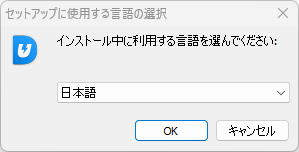
次に使用許諾契約への同意画面が表示されます。内容を確認したら「同意する」を選んで「次へ」を押してください。

続いてインストール先の指定画面が出ます。通常は「Program Files」が自動で選ばれているので、変更せずそのまま「次へ」で問題ありません。

インストールが完了すると「セットアップウィザードが完了しました」という画面が表示されます。「完了」を押してそのままアプリを起動してください。

起動するとメインメニューが表示されます。ここから実際の復元作業に進むこともでき、画面右上の「今すぐ購入」からライセンスを購入することもできます。

ライセンスの購入画面では、月間・年間・永久の3プランから選べます。一番人気の月額更新ライセンスは5,980円(税込・表示価格は変更になる場合があります)。まず試したい方には月間プランがおすすめです。

スキャン・削除データの検出・プレビューまでは無料で使えます。「本当にデータが残っているのか?」を確認してから購入を判断できるのが大きな安心ポイントです。
購入後は、メールで届く「登録メールアドレス」と「登録コード」をアプリに入力するだけで有効化できます。
ライセンスを購入するとメールに「登録メールアドレス」と「登録コード」が届きます。アプリ画面でそれぞれ入力して「登録」ボタンを押せば完了です。

ライセンスは PC 1台・iPhone 最大5台 というカウント制です。復旧作業を行うたびにiPhoneのカウントが進みます。複数台まとめて対応したい場合は、ライセンスの種類と台数の関係を事前に確認してから購入してください。
UltData を起動した状態でiPhoneをUSBで接続します。iPhoneに「このコンピューターを信頼しますか?」と表示されたら「信頼」をタップし、パスコードを入力してください。
「復元したいデータタイプを選択してください」と表示されます。写真・動画を中心に、気になるデータにチェックを入れて「スキャン」をクリックします。
スキャンが完了すると、検出されたデータが種類別に一覧表示されます。写真はサムネイルでプレビューでき、「このデータで合ってるな」と確認してから復元を進められます。このプレビュー確認は無料で行えます。
取り戻したいデータにチェックを入れて「復元」ボタンをクリック。PCの指定フォルダにデータが保存されます。写真はHEIC形式のまま画質劣化なしで保存されます。
復元されたデータはPCに保存されます。その後、iCloud写真・Googleフォト・AirDropなどを使ってiPhoneに転送することができます。機種変更後の新しいiPhoneへ移すことも可能です。
データ復元ソフトを過信してほしくはありません。現場で見てきた経験から、正直にお伝えします。
100%の復元を保証するソフトは、この世に存在しません。ただ、「まず確認する」という行動に価値があります。スキャンとプレビューは無料でできます。データが残っていることが確認できれば、そのときに購入を判断すればいい。試してからの判断を選んでください。
使えます。UltData for iOS は iOS 26 に対応しており、iPhone SE(第2世代)・SE(第3世代)・iPhone 11 シリーズなど現在主流の機種に対応しています。今秋のiOS 27 ベータへの対応も順次進む予定です。
可能性はあります。30日を過ぎて「最近削除した項目」から消えた写真・動画でも、iPhone 内部のストレージに痕跡が残っていれば UltData のスキャンで検出できることがあります。削除後の経過時間が短いほど成功率は高くなります。
端末を直接スキャンしての復元は難しい状況です。ただし、iCloud バックアップや iTunes バックアップが残っていれば、UltData のバックアップ解析モードを使って、必要なデータだけを取り出せる可能性があります。
非常に有効です。特に iPhone SE2・iPhone 11 ユーザーが新機種に乗り換える前に、古い iPhone に残っているデータを一度スキャンしておくことをおすすめします。乗り換え後に「あの写真が移ってなかった」と気づいても、古い iPhone が手元になければ復元の手段がなくなります。
できます。UltData で復元したデータはまず PC に保存されます。その後、iCloud 写真・Google フォト・AirDrop などを使って新しい iPhone に転送できます。機種変更後でも対応可能です。
スキャン・削除データの検出・プレビュー(写真・動画のサムネイル確認)まで無料で行えます。実際に PC にデータを保存・復元するには有料ライセンスへのアップグレードが必要です。まず「データが残っているかどうか」を確認してから購入を判断できます。
iPhone SE2・iPhone 11 をお使いの方にとって、2026年秋は「使い納め」の節目になるかもしれません。iOS 27 への移行タイミング、あるいは新機種への乗り換えを考えるなら、古い iPhone のなかに眠っているデータを今のうちに確認しておくことを強くおすすめします。
「最近削除した項目」からも消えてしまった、バックアップを取っていなかった——そういう状況でも、初期化さえしていなければ可能性は残っています。まず無料のスキャンで確認するだけでも意味があります。
「何もできない」と諦める前に、一度だけ試してみてください。
「自分でやるのが不安」「うまくいかなかった」という場合は、苫小牧のピシコへお気軽にご連絡ください。一緒に状況を確認します。
💬 LINEでまずはご相談


